XEL9-ZSecure. Compress. Protect.

بخفة وسرعة، واحفظ بأمان

XEL9-Z برنامج أرشفة خفيف وقوي، يفتح معظم الأرشيفات مثل zip و7z وrar وALZip مباشرةً، ويحمي ملفاتك المهمة بتشفير قوي. يعمل على Windows وmacOS وLinux.

9.8×أسرع في ضغط ZIPمقارنة مع 7-Zip، الوسيط على 7 أجهزة
19.8×أسرع في الضغط بكلمة مرورX9Z مقابل 7z المحمي بكلمة مرور في 7-Zip
4.24×نسبة تصغير الحجم بصيغة 7zالحجم الأصلي ÷ الحجم بعد الضغط؛ و7-Zip يحقق 4.27×
879اختبارًا، فُكّت كلها مطابقة للأصل7 أجهزة بنظام Windows وmacOS وLinux

BENCHMARK

النتيجة نفسها في وقت أقصر بكثير

قسنا السرعة على 7 أجهزة بنظام Windows وmacOS وLinux، مقارنةً ببرامج أرشفة مثل 7-Zip وبالملفات نفسها. فُك كل أرشيف من جديد وقورن بالأصل. الأرقام خاصة بالإصدار XEL9-Z 0.13.0.

أسرع من 7-Zip بما لا يقل عن 8.0 مرات على كل الأجهزة

ضغط مجموعة ملفات اختبار بحجم 212 MB بصيغة ZIP · ميغابايت في الثانية؛ كلما طال الشريط كان أسرع

XEL9-Z7-ZipInfo-ZIP
Apple M5عدد الأنوية: 10 · macOS
660
64
54
Apple M1عدد الأنوية: 8 · macOS
409
38
36
Intel i9-9980HKعدد الأنوية: 8 · Windows 11
316
34
—
Ryzen 5 7640HSعدد الأنوية: 6 · Windows 11
492
61
—
Intel N100عدد الأنوية: 4 · Windows 11
131
10
—
Intel i7-7700Tعدد الأنوية: 4 · Ubuntu Linux
273
28
27
Intel i5 M520عدد الأنوية: 2 · Ubuntu Linux
70
8
20
— تعني أن البرنامج غير موجود على ذلك الجهاز، لذلك لم يُقَس.XEL9-Z 0.13.0 · قيس في نوفمبر 2026
الحجم متقارب جدًا

هو أسرع، لكن حجم الملف المضغوط يقارب حجمه في 7-Zip. يصغّر ZIP الحجم 3.14× مقابل 3.23×، وصيغة 7z بمقدار 4.24× مقابل 4.27×.

أبطأ في بعض الحالات

على الأجهزة القديمة ذات الأنوية القليلة يكون ضغط 7z أبطأ من 7-Zip (0.6×)، وعلى بعض أجهزة Windows يفك 7-Zip ملف ZIP المكوَّن من ملفات صغيرة كثيرة أسرع. وصيغة tar.zst أبطأ من zstd لملف واحد (0.3×)، ويستهلك أقصى ضغط بصيغة 7z نحو 2.1 GB من الذاكرة.

تحققنا مرتين

أعدنا القياسات نفسها فتطابق 432 من أصل 433. وقد اجتازت ملفات zip و7z التي أنشأها XEL9-Z جميع فحوص 7-Zip البالغ عددها 56.

FORMATS

معظم الأرشيفات التي تصلك تُفتح فورًا

يتعرف على نوع الملف من محتواه لا من آخر اسمه (الامتداد). وتُفتح أيضًا الملفات ذات الامتداد الخاطئ والملفات التي هي zip من الداخل مثل .apk و.docx.

الصيغ التي يمكن إنشاؤها

x9zzip7ztargzbz2xzzstlz4iso001exe

الأرشيفات التي يمكن فتحها

raralzeggcablzharjlzmabrzpaqzipxsitacearczoolzxuuehqxasardebrpmpakwadvpkmpq

صور الأقراص وملفات التثبيت التي يمكن فتحها

isocsodaachddmgsparsewimesdswmvhdvmdkvdiqcow2ntfsexfatext4xfsbtrfsmsinsisinnochm

إذا كان الأرشيف مقسمًا إلى أجزاء فافتح أي جزء وسيجد البرنامج الباقي ويصله به. الصيغ المدرجة ضمن ما يمكن فتحه فقط، مثل rar، يمكن فتحها ولا يمكن إنشاؤها.

SECURE VAULT .X9Z

X9Z (.x9z)، صيغة XEL9 المشفرة الخاصة

بماذا تختلف عن zip المحمي بكلمة مرور؟ حتى مع كلمة المرور تظهر في zip و7z أسماء الملفات بداخلهما غالبًا، ويصعب ملاحظة أي تعديل خفي. تسدّ X9Z هذه الثغرات من الأساس.

الحالةzip / 7z بكلمة مرورXEL9-Z X9Z
شخص يجرب كلمات مرور كثيرةيمكن تجربة عدد هائل بسرعةكل محاولة تستهلك 256 MB من الذاكرة، فيصعب التخمين بكميات كبيرة
تعديل الملف خفية أو قطعهفحص بسيط فقطيُكشف أي تغيير مهما صغر على الفور
أسماء الملفات وأحجامها بالداخلقد تكون ظاهرةمخفية دائمًا
طرق الفتحكلمة مرور واحدةحتى 8 طرق تجمع بين كلمات المرور وملفات المفاتيح ومستلمين محددين
الآثار بعد فك الضغطقد تبقى ملفات مؤقتةلا يترك أي ملفات مؤقتة
استخراج ملف واحد من أرشيف كبيرفي 7z قد يلزم أحيانًا فك كل ما قبلهيفك الجزء المطلوب فقط ويستخرجه فورًا
إضافة ملفات لاحقًافي 7z يُعاد بناء الأرشيف عمليًا من الصفريضيف إليه ويترك المحتوى الموجود كما هو
تلف جزء من الملفلا توجد ميزة استرداد في 7zيمكن استعادته إذا أُدرجت بيانات الاسترداد
فك أرشيف وصلكيختلف حسب البرنامجيمنع الملفات التي تتسلل خارج المجلد وقنابل الأرشفة التي تكبر بلا نهاية

يفتحه هو فقط بلا كلمة مرور

إذا قفلته بالمفتاح العام للمستلم فلن يفتحه سواه. لا حاجة لإرسال كلمة مرور منفصلة، ولا يكشف الملف لمن أُرسل.

التحقق من منشئ الملف

يمكن للمنشئ إرفاق توقيع رقمي. ويتحقق منه المستلم بلا كلمة مرور، ولا يمكن إزالة التوقيع.

حتى لو لم يكن لديه البرنامج

يمكنك إنشاء ملف .exe لنظام Windows يفك نفسه بنقرة مزدوجة. يزيد الحجم نحو 1.2 MB فقط ولا يحتاج إلى تثبيت.

عند نسخ المجلد نفسه احتياطيًا مرة أخرى

تُتخطى الملفات التي لم تتغير ويُحفظ ما تغيّر فقط، فتنتهي العملية سريعًا.

SCREENSHOTS
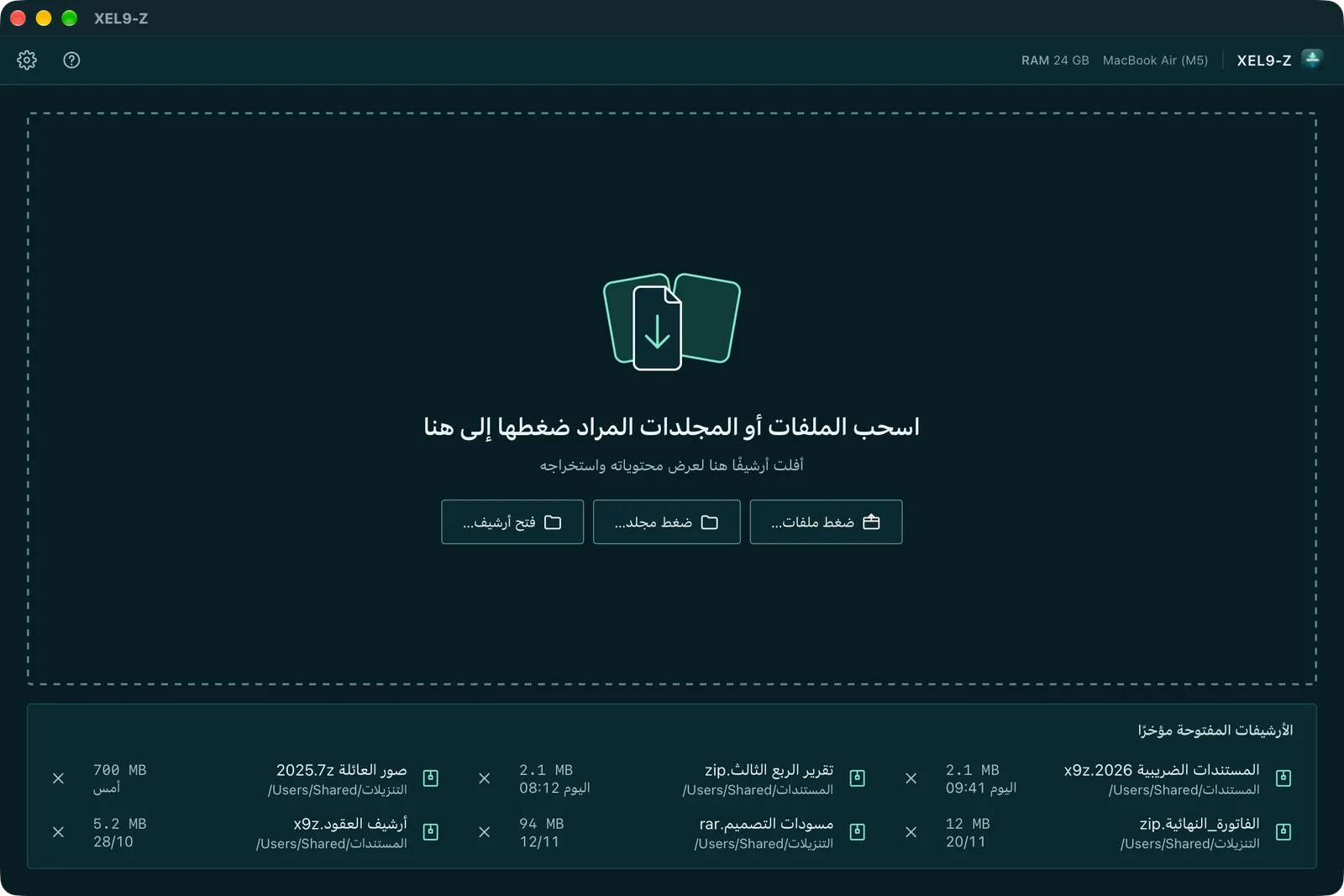
XEL9-Z بالصور

  • اسحب الملفات وأفلتها لتضغطها أو تفك ضغطها فورًا، وأعد فتح الأرشيفات التي فتحتها مؤخرًا.
    اسحب الملفات وأفلتها لتضغطها أو تفك ضغطها فورًا، وأعد فتح الأرشيفات التي فتحتها مؤخرًا.
  • اختر بين ZIP وX9Z و7Z، وعيّن كلمة المرور في الشاشة نفسها.
  • تحقق من المحتوى ونسبة الضغط قبل فك الضغط. وإذا وُجد ملف خطير يتوقف البرنامج دون فك الضغط.
  • في خزنة X9Z تُشفَّر حتى أسماء الملفات وأحجامها، فلا تظهر حتى قائمتها من دون كلمة المرور.
  • اختر المظهر الداكن أو الفاتح، أو اتركه على «تلقائي» ليتبع إعدادات النظام.

DOWNLOAD

نزّل الملف المناسب لنظام التشغيل لديك

تقود الروابط دائمًا إلى أحدث إصدار.

تحمل برامج التثبيت لنظام Windows توقيع الناشر 1Pixel Inc. بعد التثبيت يمكنك إبقاء البرنامج محدثًا من التطبيق: الإعدادات ← التحديث.سجل التحديثات

CLEAN & FLEXIBLE

بلا إعلانات وبالطريقة التي تفضلها

لا إعلانات ولا إلحاح على الدفع

لا توجد إعلانات في البرنامج، ولا نوافذ تطلب منك الترقية أو الدفع.

تطبيق (GUI) وسطر أوامر (CLI) معًا

تحصل على تطبيق سطح مكتب يُستخدم بالفأرة، وأداة سطر أوامر للبرامج النصية والخوادم. كلاهما متاح في قسم التنزيل أدناه، ويتوفر التطبيق ب24 لغة.

LICENSE

شروط الاستخدام

يمكن للأفراد والشركات والمدارس والجهات الحكومية تثبيت البرنامج واستخدامه بحرية دون إذن مستقل.

حر للجميع

يُقدَّم هذا البرنامج كما هو. لا يتحمل المطوّر مسؤولية فقدان البيانات أو أي مشكلات أخرى تنتج عن استخدامه. احتفظ بنسخة احتياطية منفصلة من ملفاتك المهمة.

حدود المسؤولية

FAQ

الأسئلة الشائعة

هل XEL9-Z مجاني؟

نعم. يمكن للأفراد والشركات والمدارس والجهات الحكومية تثبيته واستخدامه مجانًا دون إذن مستقل. لا إعلانات ولا إلحاح على الدفع.

هل يمكن أن يحل XEL9-Z محل WinRAR أو 7-Zip أو WinZip أو Bandizip؟

نعم. XEL9-Z بديل مجاني لبرامج WinRAR و7-Zip وWinZip وBandizip وALZip وPeaZip وNanaZip وKeka وThe Unarchiver. يفتح الأرشيفات الشائعة مثل zip وrar و7z وALZip (alz · egg) على Windows وmacOS وLinux، بلا إعلانات.

هل يوجد بديل مجاني لبرنامج Keka أو The Unarchiver على Mac؟

XEL9-Z بديل مجاني على Mac لبرامج Keka وThe Unarchiver وBetterZip وArchive Utility. يعمل على macOS 11 أو أحدث، على أجهزة Mac بشريحة Apple وIntel، ويفتح zip وrar و7z وALZip (alz · egg)، وينشئ zip و7z بكلمة مرور.

كيف أفتح ملفات ALZip (alz · egg)؟

افتح ملف ‎.alz أو ‎.egg باستخدام XEL9-Z أو اسحبه إلى النافذة، ثم فك ضغطه فورًا. إذا كان الأرشيف مقسمًا إلى أجزاء فافتح أي جزء وسيجد البرنامج الباقي ويصله به.

كيف أفك ضغط ملفات RAR؟

افتح ملف RAR باستخدام XEL9-Z لعرض محتواه وفك ضغطه. لا يمكن إنشاء أرشيفات RAR جديدة.

هل يفتح ملفات 7z وملفات ZIP المحمية بكلمة مرور؟

نعم. ويمكنه أيضًا إنشاء أرشيفات ZIP و7z بكلمة مرور.

ما أنظمة التشغيل المدعومة؟

Windows 10 و11 (64 بت)، وmacOS 11 أو أحدث، وLinux (حاسوب 64 بت). ويتوفر أيضًا أداة سطر أوامر (CLI) للمطورين والخوادم.

ما الفرق بين X9Z وملف ZIP بكلمة مرور؟

يخفي X9Z (‎.x9z) دائمًا أسماء الملفات وأحجامها بالداخل، ويكتشف فورًا أي تغيير مهما كان صغيرًا.

كيف أثبّت أداة سطر الأوامر (CLI) وأشغّلها؟

تأتي أداة سطر الأوامر x9z مع برامج التثبيت. في Windows استخدم x9z في نافذة طرفية جديدة بعد التثبيت. في macOS افتح الإعدادات في التطبيق ← أمر الطرفية (x9z) واضغط الزر لاستخدام x9z في الطرفية. في Linux تعمل حزم deb وrpm مباشرةً، ومع AppImage استخدم زر الإعدادات نفسه أو شغّل XEL9-Z.AppImage --x9z. لعرض الأوامر شغّل x9z --help.

أوامر سطر الأوامر (x9z)

شغّلها في نافذة طرفية، واستبدل أسماء الملفات والمجلدات بأسمائك.

فك الضغط والعرض

x9z unpack file.zip -d folder
يفك خزنة، أو يفك أرشيفًا (zip و7z وrar وalz وegg وiso وdmg وtar.gz …) بأمان إلى المجلد.
x9z unpack file.zip -d folder --smart
«فك هنا»: إذا كان في المستوى الأعلى عنصر واحد يُفك كما هو، وإذا كانت عدة عناصر تذهب إلى مجلد جديد باسم الأرشيف. لا يُستبدل أي شيء موجود.
x9z unpack file.zip -d folder -f
يكتب فوق الملفات الموجودة.
x9z unpack docs.x9z -d folder --only docs/report.pdf
الخزائن: يفك هذا المسار فقط (يمكن تكراره).
x9z list file.zip
يعرض محتويات خزنة أو أرشيف.
x9z info docs.x9z
يعرض ترويسة الخزنة (دون كلمة مرور).
x9z verify file.zip
يفحص ملفًا: تُوثَّق الخزنة بايتًا بايتًا، ويُقرأ الأرشيف كاملًا بفحوصه الخاصة.

إنشاء أرشيفات عادية

x9z compress folder -o out.zip
ينشئ أرشيفًا عاديًا؛ الصيغة تتبع الامتداد (zip و7z وtar وtar.gz وtar.bz2 وtar.xz وtar.zst وtar.lz4).
x9z compress folder -o out.7z --password
zip و7z فقط: يحمي بكلمة مرور تُطلب أثناء التشغيل (أضعف من الخزنة).
x9z compress folder -o out.zip --split 700m
يقسم الناتج إلى أجزاء بهذا الحجم: out.001 وout.002 …
x9z compress a.txt --format gz
يضغط ملفًا واحدًا وحده (gz وbz2 وxz وzst وlz4): a.txt ← a.txt.gz
x9z compress folder -o disc.iso
ينشئ صورة قرص CD/DVD ‏(iso).

خزائن X9Z المشفّرة

x9z pack folder -o docs.x9z
ينشئ خزنة X9Z مشفّرة ويطلب كلمة المرور.
x9z add docs.x9z new-files
يضيف ملفات أو مجلدات إلى خزنة دون إعادة حزمها (--replace يستبدل العناصر الموجودة).
x9z remove docs.x9z docs/old.pdf
يزيل عناصر (وكل ما تحت المجلد) من الخزنة.
x9z sync docs.x9z folder
يجعل الخزنة مطابقة للمجلد: يضيف الملفات الجديدة والمعدّلة ويزيل المحذوفة.
x9z compact docs.x9z
يستعيد المساحة التي تشغلها البيانات المحذوفة أو المستبدلة.
x9z pack folder -o docs.x9z --recovery 5%
يضيف سجل استرداد (1–30%) لإصلاح التلف.
x9z repair docs.x9z
يعيد بناء خزنة تالفة من سجل الاسترداد ← docs.repaired.x9z (دون كلمة مرور).
x9z pack folder -o docs.x9z --sfx
ينشئ برنامجًا ذاتي الفك لنظام Windows ‏(.exe) يُفتح دون XEL9-Z.
x9z sfx docs.x9z
يحوّل خزنة موجودة إلى برنامج ذاتي الفك ← docs.exe

كلمات المرور والمفاتيح والتواقيع

x9z passwd docs.x9z
يغيّر كلمة المرور (لا يُعاد تشفير البيانات).
x9z pack folder -o docs.x9z -k recovery.key
يستخدم ملف مفتاح، وحده أو مع كلمة مرور.
x9z keygen -o alice
ينشئ هوية: alice.x9id (احتفظ بها سرًا) وalice.x9pub (للمشاركة).
x9z pack folder -o docs.x9z --to bob.x9pub
يضيف مستلمًا يستطيع فتح الخزنة بهويته (يمكن تكراره).
x9z pack folder -o docs.x9z --sign alice.x9id
يوقّع الخزنة بهويتك.
x9z unpack docs.x9z -d folder --signer alice.x9pub
لا يفك إلا إذا كانت الخزنة تحمل توقيعًا صالحًا بهذا المفتاح.
x9z rekey docs.x9z --remove 1
يضيف أو يزيل كلمات المرور وملفات المفاتيح والمستلمين (--add-password و--add-keyfile و--to و--remove؛ أرقام الخانات في x9z info).

أخرى

x9z --help
يعرض كل الأوامر.
x9z unpack --help
يعرض خيارات أمر واحد.
x9z version
يطبع الإصدار.
--cpu 50%
المعالج المستخدم: auto (كل الأنوية عدا واحدة) أو all أو نسبة مئوية من الأنوية أو عدد خيوط.
--background
يعمل بأولوية منخفضة كي تبقى البرامج الأخرى سريعة الاستجابة.
--json
مخرجات تقرؤها الآلة: نتائج list وinfo وsync والأخطاء بصيغة JSON.

لا تُكتب كلمة المرور في سطر الأوامر أبدًا: تكتبها عند طلبها، أو تستخدم السكربتات --password-stdin أو ملف مفتاح (-k).