XEL9-ZSecure. Compress. Protect.

হালকা আর দ্রুত, ফাইল থাকে নিরাপদ

XEL9-Z একটি হালকা অথচ শক্তিশালী কমপ্রেশন সফটওয়্যার। zip, 7z, rar, ALZip-এর মতো প্রায় সব আর্কাইভ ফাইল খুলতে পারে, আর জরুরি ফাইল রক্ষা করে শক্তিশালী এনক্রিপশন দিয়ে। Windows, macOS ও Linux—সবখানেই চলে।

9.8×দ্রুততর ZIP কমপ্রেশন7-Zip-এর সঙ্গে তুলনা, 7টি কম্পিউটারের মধ্যমান
19.8×দ্রুততর পাসওয়ার্ড-সহ কমপ্রেশনX9Z বনাম 7-Zip-এর পাসওয়ার্ড দেওয়া 7z
4.24×7z-এ আকার কমার হারআসল আকার ÷ কমপ্রেস করার পরের আকার, 7-Zip-এ 4.27×
879পরীক্ষা, সবকটিতে ফাইল অবিকল মূল ফাইলের মতো খুলেছেWindows, macOS ও Linux-এর 7টি কম্পিউটার

BENCHMARK

একই ফলাফল, অনেক কম সময়ে

Windows, macOS ও Linux-এর 7টি কম্পিউটারে 7-Zip-এর মতো কমপ্রেশন সফটওয়্যারের সঙ্গে হুবহু একই ফাইল দিয়ে গতি মাপা হয়েছে। কমপ্রেস করা প্রতিটি ফাইল আবার খুলে মূল ফাইলের সঙ্গে মিলিয়ে দেখা হয়েছে। এই সংখ্যাগুলো XEL9-Z 0.13.0-এর জন্য।

সব যন্ত্রে 7-Zip-এর চেয়ে কমপক্ষে 8.0× দ্রুত

212 MB-এর পরীক্ষামূলক ফাইলের সেট ZIP-এ কমপ্রেস করা · প্রতি সেকেন্ডে প্রক্রিয়া করা পরিমাণ (MB), দণ্ড যত লম্বা তত দ্রুত

XEL9-Z7-ZipInfo-ZIP
Apple M510টি কোর · macOS
660
64
54
Apple M18টি কোর · macOS
409
38
36
Intel i9-9980HK8টি কোর · Windows 11
316
34
—
Ryzen 5 7640HS6টি কোর · Windows 11
492
61
—
Intel N1004টি কোর · Windows 11
131
10
—
Intel i7-7700T4টি কোর · Ubuntu Linux
273
28
27
Intel i5 M5202টি কোর · Ubuntu Linux
70
8
20
— মানে ওই কম্পিউটারে সেই প্রোগ্রাম ছিল না, তাই মাপা হয়নি।XEL9-Z 0.13.0 · নভেম্বর 2026-এ মাপা
আকার প্রায় একই

গতি বেড়েছে, কিন্তু কমপ্রেস করার পরের আকার 7-Zip-এর প্রায় সমান। ZIP-এ 3.14× বনাম 3.23×, 7z-এ 4.24× বনাম 4.27× ছোট হয়।

কখনও ধীরও হয়

কম কোরের পুরনো কম্পিউটারে 7z কমপ্রেশন 7-Zip-এর চেয়ে ধীর (0.6×), আর Windows-এর কিছু কম্পিউটারে অনেক ছোট ফাইলের ZIP 7-Zip দ্রুত খোলে। tar.zst একক ফাইলের zstd-এর চেয়ে ধীর (0.3×), আর 7z-এর সর্বোচ্চ কমপ্রেশনে প্রায় 2.1 GB মেমরি লাগে।

আরও একবার মিলিয়ে দেখা হয়েছে

একই মাপ আবার নেওয়ায় 433টির মধ্যে 432টি মিলেছে। XEL9-Z দিয়ে বানানো zip ও 7z ফাইল 7-Zip-এর সবকটি (56টি) পরীক্ষায় উত্তীর্ণ হয়েছে।

FORMATS

পাওয়া আর্কাইভ ফাইল, প্রায় সবই সরাসরি খোলে

ফাইলের নামের শেষ অংশ (এক্সটেনশন) নয়, বিষয়বস্তু দেখে এটি ধরন চেনে। ভুল এক্সটেনশন দেওয়া ফাইল এবং .apk, .docx-এর মতো ভেতরে zip থাকা ফাইলও খোলা যায়।

যেসব ফরম্যাট বানানো যায়

x9zzip7ztargzbz2xzzstlz4iso001exe

যেসব আর্কাইভ খোলা যায়

raralzeggcablzharjlzmabrzpaqzipxsitacearczoolzxuuehqxasardebrpmpakwadvpkmpq

যেসব ডিস্ক ও ইনস্টল ফাইল খোলা যায়

isocsodaachddmgsparsewimesdswmvhdvmdkvdiqcow2ntfsexfatext4xfsbtrfsmsinsisinnochm

কয়েক ভাগে ভাগ করা আর্কাইভের যেকোনো একটি অংশ খুললেই বাকি অংশগুলো খুঁজে জুড়ে নেওয়া হয়। যেসব ফরম্যাট শুধু খোলা যায় এমন তালিকায় আছে, যেমন rar, সেগুলো খোলা যায় কিন্তু বানানো যায় না।

SECURE VAULT .X9Z

XEL9-এর নিজস্ব এনক্রিপ্টেড ফরম্যাট, X9Z (.x9z)

পাসওয়ার্ড দেওয়া zip-এর সঙ্গে এর তফাত কী? zip বা 7z-এ পাসওয়ার্ড দিলেও ভেতরের ফাইলের নাম প্রায়ই দেখা যায়, আর কেউ চুপিসারে বদলে দিলে ধরা কঠিন। X9Z শুরু থেকেই এই ফাঁকগুলো বন্ধ করেছে।

পরিস্থিতিপাসওয়ার্ড দেওয়া zip / 7zXEL9-Z X9Z
কেউ একের পর এক পাসওয়ার্ড চেষ্টা করলেদ্রুত অনেক অনুমান করা যায়প্রতিটি চেষ্টায় 256 MB মেমরি লাগে, তাই বিপুল পরিমাণ অনুমান করা কঠিন
ফাইল চুপিসারে বদলে গেলে বা কেটে গেলেশুধু সাধারণ পরীক্ষাসামান্য বদল হলেও সঙ্গে সঙ্গে ধরা পড়ে
ভেতরের ফাইলের নাম ও আকারদেখা যেতে পারেসবসময় লুকানো থাকে
খোলার উপায়একটি পাসওয়ার্ডপাসওয়ার্ড, কী ফাইল ও নির্দিষ্ট প্রাপক মিলিয়ে সর্বোচ্চ 8 রকম
খোলার পর থেকে যাওয়া চিহ্নখোলা অস্থায়ী ফাইল থেকে যেতে পারেকোনো অস্থায়ী ফাইল থাকে না
বড় আর্কাইভ থেকে মাত্র একটি ফাইল বের করা7z-এ মাঝে মাঝে শুরুর পুরো অংশ খুলতে হয়দরকারি অংশটুকুই খুলে সঙ্গে সঙ্গে বের করে
পরে আরও ফাইল যোগ করা7z-এ কার্যত গোড়া থেকে আবার বানাতে হয়আগের বিষয়বস্তু যেমন আছে তেমনই রেখে যোগ করে
ফাইলের কিছু অংশ নষ্ট হলে7z-এ উদ্ধারের সুবিধা নেইউদ্ধারের তথ্য রাখা থাকলে ফিরিয়ে আনা যায়
পাওয়া আর্কাইভ খোলার সময়প্রোগ্রামভেদে আলাদাফোল্ডারের বাইরে চুপিসারে বেরিয়ে যাওয়া ফাইল এবং অন্তহীনভাবে বড় হতে থাকা কমপ্রেশন বোমা ঠেকায়

পাসওয়ার্ড ছাড়াই শুধু সেই ব্যক্তি খুলতে পারবেন

প্রাপকের পাবলিক কী দিয়ে লক করলে শুধু তিনিই খুলতে পারবেন। আলাদা করে পাসওয়ার্ড জানানোর দরকার নেই, আর ফাইল দেখে বোঝা যায় না কাকে পাঠানো হয়েছে।

কে বানিয়েছেন তা যাচাই

নির্মাতা ডিজিটাল স্বাক্ষর যোগ করতে পারেন। প্রাপক পাসওয়ার্ড ছাড়াই যাচাই করতে পারেন, আর স্বাক্ষর সরানো যায় না।

অপর পক্ষের কাছে প্রোগ্রাম না থাকলেও

ডাবল-ক্লিক করলে নিজে নিজে খুলে যায় এমন Windows .exe বানানো যায়। আকার বাড়ে মাত্র প্রায় 1.2 MB, ইনস্টলের দরকার নেই।

একই ফোল্ডারের ব্যাকআপ আবার নেওয়ার সময়

যেসব ফাইল বদলায়নি সেগুলো বাদ দিয়ে শুধু বদলানো অংশ সংরক্ষণ করা হয়, তাই কাজ দ্রুত শেষ হয়।

SCREENSHOTS
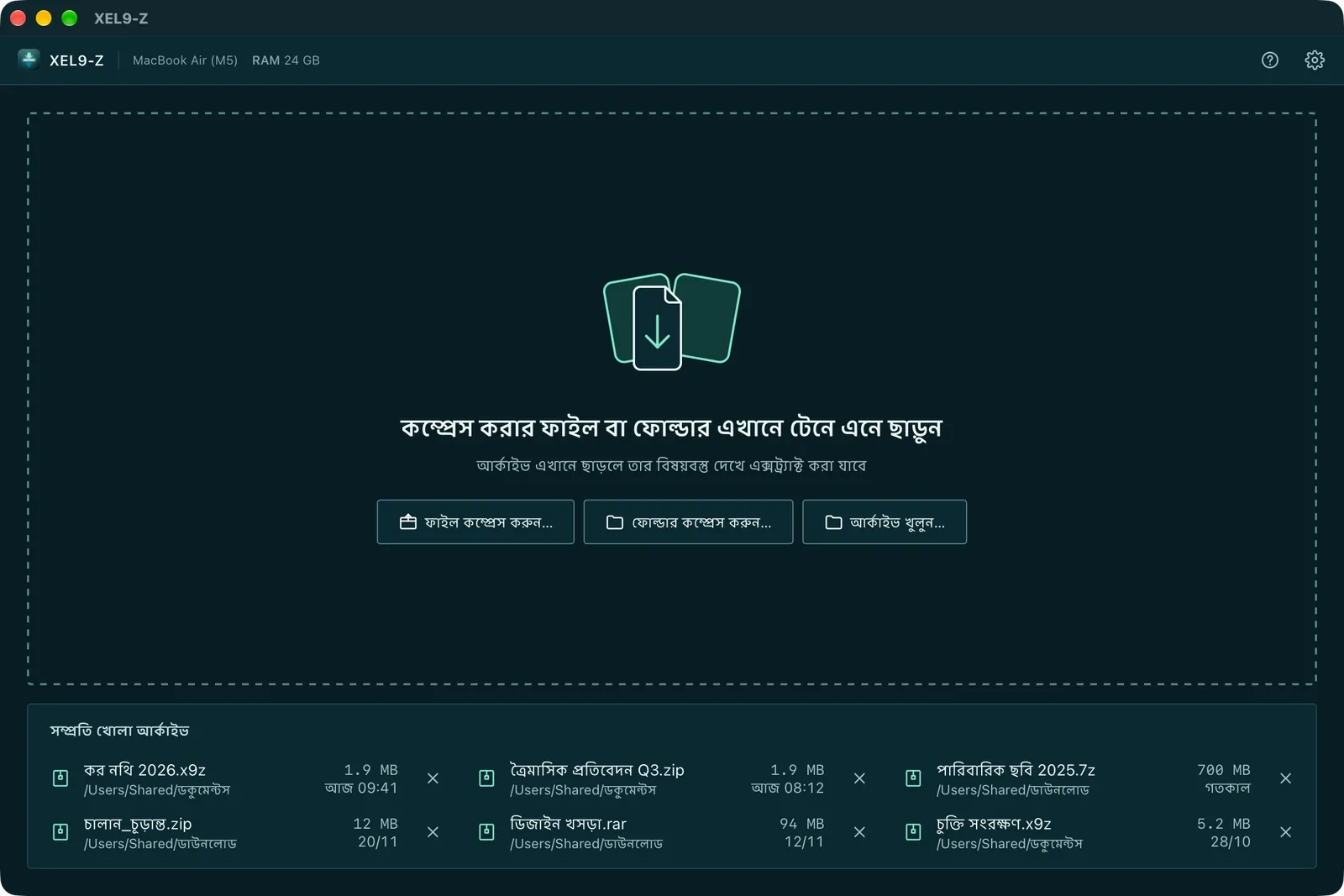
স্ক্রিনে XEL9-Z

  • টেনে এনে ছেড়ে দিলেই কমপ্রেস বা এক্সট্র্যাক্ট করা যায়, আর সম্প্রতি খোলা আর্কাইভ আবার খোলা যায়।
    টেনে এনে ছেড়ে দিলেই কমপ্রেস বা এক্সট্র্যাক্ট করা যায়, আর সম্প্রতি খোলা আর্কাইভ আবার খোলা যায়।
  • ZIP, X9Z বা 7Z থেকে ফরম্যাট বেছে নিন, পাসওয়ার্ডও একই স্ক্রিনে ঠিক করুন।
  • এক্সট্র্যাক্টের আগে ভেতরের ফাইল ও কমপ্রেশন অনুপাত দেখে নিন। বিপজ্জনক ফাইল থাকলে এক্সট্র্যাক্ট না করেই কাজ থেমে যায়।
  • X9Z ভল্টে ফাইলের নাম ও আকারও এনক্রিপ্ট থাকে, তাই পাসওয়ার্ড ছাড়া তালিকাও দেখা যায় না।
  • ডার্ক বা লাইট থিম বেছে নিন, অথবা “স্বয়ংক্রিয়” রাখুন—সিস্টেম সেটিং অনুযায়ী থিম বদলাবে।

DOWNLOAD

আপনার অপারেটিং সিস্টেমের ফাইলটি ডাউনলোড করুন

লিংক সবসময় সর্বশেষ প্রকাশিত ফাইলে নিয়ে যায়।

Windows ইনস্টলারে প্রকাশক 1Pixel Inc.-এর স্বাক্ষর আছে। ইনস্টল করার পর অ্যাপের সেটিংস → আপডেট থেকে এটি সর্বশেষ অবস্থায় রাখতে পারবেন।আপডেটের ইতিহাস

CLEAN & FLEXIBLE

বিজ্ঞাপন ছাড়া, আপনার পছন্দের উপায়ে

বিজ্ঞাপনও নেই, টাকা দেওয়ার তাগিদও নেই

প্রোগ্রামে কোনো বিজ্ঞাপন নেই, আর পেইড সংস্করণে যেতে বা টাকা দিতে বলা কোনো উইন্ডোও আসে না।

অ্যাপ (GUI) ও কমান্ড লাইন (CLI) দুটোই

মাউসে চালানোর ডেস্কটপ অ্যাপ এবং স্ক্রিপ্ট ও সার্ভারের কাজের জন্য কমান্ড লাইন টুল, দুটোই পাওয়া যায়। দুটোই নিচের ডাউনলোড অংশ থেকে নেওয়া যাবে, আর অ্যাপটি 24টি ভাষায় পাওয়া যায়।

LICENSE

ব্যবহারের শর্ত

ব্যক্তি তো বটেই, কোম্পানি, স্কুল ও সরকারি প্রতিষ্ঠানও আলাদা অনুমতি ছাড়াই স্বাধীনভাবে এটি ইনস্টল ও ব্যবহার করতে পারে।

সবার জন্য মুক্ত

এই প্রোগ্রাম যেমন আছে তেমনই দেওয়া হয়। এটি ব্যবহার করতে গিয়ে ডেটা হারানো বা অন্য কোনো সমস্যার দায় নির্মাতার নয়। জরুরি ফাইলের ব্যাকআপ আলাদা করে রাখুন।

দায়ের সীমা

FAQ

সচরাচর জিজ্ঞাসা

XEL9-Z কি ফ্রি?

হ্যাঁ। ব্যক্তি, কোম্পানি, স্কুল ও সরকারি প্রতিষ্ঠান আলাদা অনুমতি ছাড়াই এটি বিনামূল্যে ইনস্টল ও ব্যবহার করতে পারে। বিজ্ঞাপনও নেই, টাকা দেওয়ার তাগিদও নেই।

XEL9-Z কি WinRAR, 7-Zip, WinZip বা Bandizip-এর বদলে ব্যবহার করা যায়?

হ্যাঁ। XEL9-Z হলো WinRAR, 7-Zip, WinZip, Bandizip, ALZip, PeaZip, NanaZip, Keka ও The Unarchiver-এর ফ্রি বিকল্প। এটি Windows, macOS ও Linux-এ zip, rar, 7z ও ALZip (alz · egg)-এর মতো সাধারণ আর্কাইভ খোলে, কোনো বিজ্ঞাপন নেই।

Mac-এ Keka বা The Unarchiver-এর কোনো ফ্রি বিকল্প আছে?

XEL9-Z হলো Mac-এ Keka, The Unarchiver, BetterZip ও Archive Utility-র ফ্রি বিকল্প। এটি macOS 11 বা তার পরের সংস্করণে, Apple চিপ ও Intel দুই ধরনের Mac-এ চলে, zip, rar, 7z ও ALZip (alz · egg) খোলে এবং পাসওয়ার্ডসহ zip ও 7z বানায়।

ALZip (alz · egg) ফাইল কীভাবে খুলব?

.alz বা .egg ফাইল XEL9-Z দিয়ে খুলুন বা উইন্ডোতে টেনে আনুন, সঙ্গে সঙ্গে এক্সট্র্যাক্ট করতে পারবেন। কয়েক ভাগে ভাগ করা আর্কাইভের যেকোনো একটি অংশ খুললেই বাকি অংশগুলো খুঁজে জুড়ে নেওয়া হয়।

RAR ফাইল কীভাবে এক্সট্র্যাক্ট করব?

RAR ফাইল XEL9-Z দিয়ে খুলে ভেতরের ফাইল দেখুন ও এক্সট্র্যাক্ট করুন। নতুন RAR ফাইল বানানো যায় না।

7z আর পাসওয়ার্ড দেওয়া ZIP ফাইল খোলা যায়?

হ্যাঁ। পাসওয়ার্ডসহ ZIP ও 7z ফাইলও বানানো যায়।

কোন কোন অপারেটিং সিস্টেমে চলে?

Windows 10 ও 11 (64-বিট), macOS 11 বা তার পরের এবং Linux (64-বিট পিসি)। ডেভেলপার ও সার্ভারের জন্য কমান্ড লাইন টুল (CLI)-ও আছে।

পাসওয়ার্ড দেওয়া ZIP থেকে X9Z কীভাবে আলাদা?

X9Z (.x9z) ভেতরের ফাইলের নাম ও আকার সবসময় লুকিয়ে রাখে, আর সামান্য পরিবর্তন হলেও সঙ্গে সঙ্গে ধরে ফেলে।

কমান্ড লাইন টুল (CLI) কীভাবে ইনস্টল ও চালাব?

ইনস্টলারের সঙ্গেই কমান্ড লাইন টুল x9z থাকে। Windows-এ ইনস্টলের পর নতুন খোলা টার্মিনালে x9z চালানো যায়। macOS-এ অ্যাপের সেটিংস → টার্মিনাল কমান্ড (x9z)-এ গিয়ে টার্মিনালে x9z ব্যবহারের বোতামটি চাপুন। Linux-এ deb ও rpm সঙ্গে সঙ্গে চলে; AppImage-এ একই সেটিংস বোতাম ব্যবহার করুন বা XEL9-Z.AppImage --x9z চালান। কমান্ডের তালিকা দেখতে x9z --help চালান।

কমান্ড লাইন (x9z)-এর কমান্ড

এগুলো টার্মিনালে চালান। ফাইল ও ফোল্ডারের নাম নিজের নাম দিয়ে বদলে নিন।

এক্সট্র্যাক্ট ও দেখা

x9z unpack file.zip -d folder
ভল্ট খোলে, অথবা আর্কাইভ (zip, 7z, rar, alz, egg, iso, dmg, tar.gz …) নিরাপদে ফোল্ডারে এক্সট্র্যাক্ট করে।
x9z unpack file.zip -d folder --smart
“এখানে এক্সট্র্যাক্ট”: সবচেয়ে ওপরে একটি আইটেম থাকলে যেমন আছে তেমন, একাধিক থাকলে আর্কাইভের নামে নতুন ফোল্ডারে। আগে থেকে থাকা কিছুই বদলায় না।
x9z unpack file.zip -d folder -f
আগে থেকে থাকা ফাইলের ওপর লেখে।
x9z unpack docs.x9z -d folder --only docs/report.pdf
ভল্ট: শুধু এই পাথ এক্সট্র্যাক্ট করে (একাধিকবার দেওয়া যায়)।
x9z list file.zip
ভল্ট বা আর্কাইভের ভেতরের তালিকা দেখায়।
x9z info docs.x9z
ভল্টের হেডার দেখায় (পাসওয়ার্ড লাগে না)।
x9z verify file.zip
ফাইল যাচাই করে: ভল্ট বাইট ধরে ধরে প্রমাণীকরণ হয়, আর্কাইভ নিজের যাচাই দিয়ে পুরোটা পড়া হয়।

সাধারণ আর্কাইভ তৈরি

x9z compress folder -o out.zip
সাধারণ আর্কাইভ বানায়; ফরম্যাট এক্সটেনশন দেখে ঠিক হয় (zip, 7z, tar, tar.gz, tar.bz2, tar.xz, tar.zst, tar.lz4)।
x9z compress folder -o out.7z --password
শুধু zip/7z: চলার সময় চাওয়া পাসওয়ার্ড দিয়ে সুরক্ষিত করে (ভল্টের চেয়ে দুর্বল)।
x9z compress folder -o out.zip --split 700m
ফলাফলকে এই মাপের অংশে ভাগ করে: out.001, out.002 …
x9z compress a.txt --format gz
একটি ফাইল আলাদাভাবে কমপ্রেস করে (gz, bz2, xz, zst, lz4): a.txt → a.txt.gz
x9z compress folder -o disc.iso
CD/DVD ডিস্ক ইমেজ (iso) বানায়।

X9Z এনক্রিপ্টেড ভল্ট

x9z pack folder -o docs.x9z
X9Z এনক্রিপ্টেড ভল্ট বানায়; পাসওয়ার্ড চায়।
x9z add docs.x9z new-files
ভল্ট আবার প্যাক না করেই ফাইল বা ফোল্ডার যোগ করে (--replace থাকা এন্ট্রি বদলায়)।
x9z remove docs.x9z docs/old.pdf
ভল্ট থেকে এন্ট্রি (ফোল্ডার হলে তার ভেতরের সব) সরায়।
x9z sync docs.x9z folder
ভল্টকে ফোল্ডারের সঙ্গে মেলায়: নতুন ও বদলানো ফাইল যোগ করে, মোছা ফাইল সরায়।
x9z compact docs.x9z
সরানো বা বদলানো ডেটার জায়গা ফিরিয়ে আনে।
x9z pack folder -o docs.x9z --recovery 5%
ক্ষতি সারানোর জন্য রিকভারি রেকর্ড (1–30%) যোগ করে।
x9z repair docs.x9z
রিকভারি রেকর্ড দিয়ে ক্ষতিগ্রস্ত ভল্ট আবার গড়ে → docs.repaired.x9z (পাসওয়ার্ড লাগে না)।
x9z pack folder -o docs.x9z --sfx
XEL9-Z ছাড়াই খোলে এমন Windows সেলফ-এক্সট্র্যাক্টিং প্রোগ্রাম (.exe) বানায়।
x9z sfx docs.x9z
থাকা ভল্টকে সেলফ-এক্সট্র্যাক্টিং প্রোগ্রামে বদলায় → docs.exe

পাসওয়ার্ড, কী ও স্বাক্ষর

x9z passwd docs.x9z
পাসওয়ার্ড বদলায় (ডেটা আবার এনক্রিপ্ট হয় না)।
x9z pack folder -o docs.x9z -k recovery.key
কী ফাইল ব্যবহার করে, একা বা পাসওয়ার্ডের সঙ্গে।
x9z keygen -o alice
পরিচয় তৈরি করে: alice.x9id (গোপন রাখুন) ও alice.x9pub (শেয়ার করার জন্য)।
x9z pack folder -o docs.x9z --to bob.x9pub
এমন প্রাপক যোগ করে যিনি নিজের পরিচয় দিয়ে ভল্ট খুলতে পারবেন (একাধিকবার দেওয়া যায়)।
x9z pack folder -o docs.x9z --sign alice.x9id
আপনার পরিচয় দিয়ে ভল্টে স্বাক্ষর করে।
x9z unpack docs.x9z -d folder --signer alice.x9pub
ভল্টে এই কী-এর বৈধ স্বাক্ষর থাকলেই কেবল এক্সট্র্যাক্ট করে।
x9z rekey docs.x9z --remove 1
পাসওয়ার্ড, কী ফাইল ও প্রাপক যোগ বা সরায় (--add-password, --add-keyfile, --to, --remove; স্লট নম্বর x9z info-এ)।

অন্যান্য

x9z --help
সব কমান্ডের তালিকা দেখায়।
x9z unpack --help
একটি কমান্ডের অপশন দেখায়।
x9z version
ভার্সন দেখায়।
--cpu 50%
যে CPU ব্যবহার হবে: auto (একটি বাদে সব কোর), all, কোরের শতাংশ, বা থ্রেডের সংখ্যা।
--background
কম অগ্রাধিকারে চলে যাতে অন্য প্রোগ্রাম ধীর না হয়।
--json
মেশিনে পড়ার মতো আউটপুট: list, info ও sync-এর ফল এবং ত্রুটি JSON-এ।

পাসওয়ার্ড কখনো কমান্ড লাইনে লেখা হয় না। চাওয়া হলে টাইপ করুন, অথবা স্ক্রিপ্টে --password-stdin বা কী ফাইল (-k) ব্যবহার করুন।