XEL9-ZSecure. Compress. Protect.

Let og hurtig. Opbevar sikkert

XEL9-Z er et let og kraftfuldt komprimeringsprogram. Det åbner næsten alle arkiver, bl.a. zip, 7z, rar og ALZip, og beskytter vigtige filer med stærk kryptering. Virker på Windows, macOS og Linux.

9,8×hurtigere ZIP-komprimeringsammenlignet med 7-Zip, median på 7 computere
19,8×hurtigere krypteret komprimeringX9Z sammenlignet med 7-Zips krypterede 7z
4,24×mindre størrelse med 7zoprindelig størrelse ÷ komprimeret størrelse; 7-Zip får 4,27×
879tests, alle gendannet identisk med originalen7 computere med Windows, macOS og Linux

BENCHMARK

Samme resultat på meget kortere tid

Vi målte tiden for XEL9-Z og komprimeringsprogrammer som 7-Zip på 7 computere med Windows, macOS og Linux, med præcis de samme filer. Hvert arkiv blev pakket ud igen og sammenlignet med originalen. Tallene gælder XEL9-Z 0.13.0.

Mindst 8,0× hurtigere end 7-Zip på alle maskiner

Komprimerer et testsæt på 212 MB til ZIP · MB behandlet pr. sekund; længere søjle er hurtigere

XEL9-Z7-ZipInfo-ZIP
Apple M510 kerner · macOS
660
64
54
Apple M18 kerner · macOS
409
38
36
Intel i9-9980HK8 kerner · Windows 11
316
34
—
Ryzen 5 7640HS6 kerner · Windows 11
492
61
—
Intel N1004 kerner · Windows 11
131
10
—
Intel i7-7700T4 kerner · Ubuntu Linux
273
28
27
Intel i5 M5202 kerner · Ubuntu Linux
70
8
20
— betyder, at programmet ikke fandtes på den computer og derfor ikke blev målt.XEL9-Z 0.13.0 · målt i november 2026
Størrelsen er næsten den samme

Det går hurtigere, men den komprimerede størrelse er næsten den samme som hos 7-Zip. ZIP krymper filerne 3,14× mod 3,23×, og 7z 4,24× mod 4,27×.

Nogle gange er det langsommere

På gamle computere med få kerner er 7z-komprimering langsommere end 7-Zip (0,6×), og på nogle Windows-computere pakker 7-Zip en ZIP med mange små filer hurtigere ud. tar.zst er langsommere end zstd på en enkelt fil (0,3×), og maksimal 7z-komprimering bruger omkring 2,1 GB hukommelse.

Vi kontrollerede to gange

Vi gentog de samme målinger, og 432 af 433 passede. De zip- og 7z-filer, XEL9-Z har lavet, bestod alle 56 kontroller i 7-Zip.

FORMATS

Åbner næsten alle arkiver, du modtager

Programmet genkender en fil på indholdet, ikke på slutningen af navnet (filendelsen). Filer med forkert endelse og filer, der er zip indeni, som .apk og .docx, kan også åbnes.

Formater du kan oprette

x9zzip7ztargzbz2xzzstlz4iso001exe

Arkiver du kan åbne

raralzeggcablzharjlzmabrzpaqzipxsitacearczoolzxuuehqxasardebrpmpakwadvpkmpq

Diskbilleder og installationsfiler du kan åbne

isocsodaachddmgsparsewimesdswmvhdvmdkvdiqcow2ntfsexfatext4xfsbtrfsmsinsisinnochm

Hvis et arkiv er delt i flere dele, åbner du en vilkårlig del, så finder programmet de andre og sætter dem sammen. Formater, der kun står blandt dem, du kan åbne, som rar, kan åbnes, men ikke oprettes.

SECURE VAULT .X9Z

X9Z (.x9z), XEL9's eget krypterede format

Hvordan adskiller det sig fra en zip med adgangskode? Selv med adgangskode viser zip og 7z ofte navnene på filerne indeni, og det er svært at opdage, hvis nogen i al hemmelighed ændrer dem. X9Z lukker disse huller fra starten.

Situationzip / 7z med adgangskodeXEL9-Z X9Z
Nogen prøver mange adgangskoderMange gæt kan prøves hurtigtHvert gæt kræver 256 MB hukommelse, så massegætteri bliver svært
Filen ændres eller afkortes i hemmelighedKun en simpel kontrolEnhver ændring, uanset hvor lille, opdages med det samme
Navne og størrelser på filerne indeniKan være synligeAltid skjulte
Måder at åbne påÉn adgangskodeOp til 8, med blanding af adgangskoder, nøglefiler og angivne modtagere
Spor efter udpakningMidlertidige filer kan blive liggendeDer efterlades ingen midlertidige filer
Tage én fil ud af et stort arkiv7z skal nogle gange pakke alt før den udPakker kun det nødvendige ud og tager den ud med det samme
Tilføje flere filer senere7z bygger i praksis arkivet om fra bundenTilføjer og lader det eksisterende være
En del af filen er beskadiget7z har ingen gendannelseKan gendannes, hvis der er tilføjet gendannelsesdata
Udpakning af et arkiv, du har modtagetAfhænger af programmetBlokerer filer, der smutter ud af mappen, og arkivbomber, der vokser i det uendelige

Kun modtageren kan åbne, uden adgangskode

Lås med modtagerens offentlige nøgle, så kan kun den person åbne filen. Du behøver ikke dele en adgangskode, og filen afslører ikke, hvem den blev sendt til.

Tjek, hvem der har lavet den

Skaberen kan tilføje en digital signatur. Modtageren kan kontrollere den uden adgangskode, og signaturen kan ikke fjernes.

Også selvom de ikke har programmet

Du kan lave en .exe til Windows, der pakker sig selv ud ved dobbeltklik. Den øger kun størrelsen med ca. 1,2 MB og kræver ingen installation.

Backup af den samme mappe igen

Uændrede filer springes over, og kun det, der er ændret, gemmes, så det går hurtigt.

SCREENSHOTS
XEL9-Z i billeder

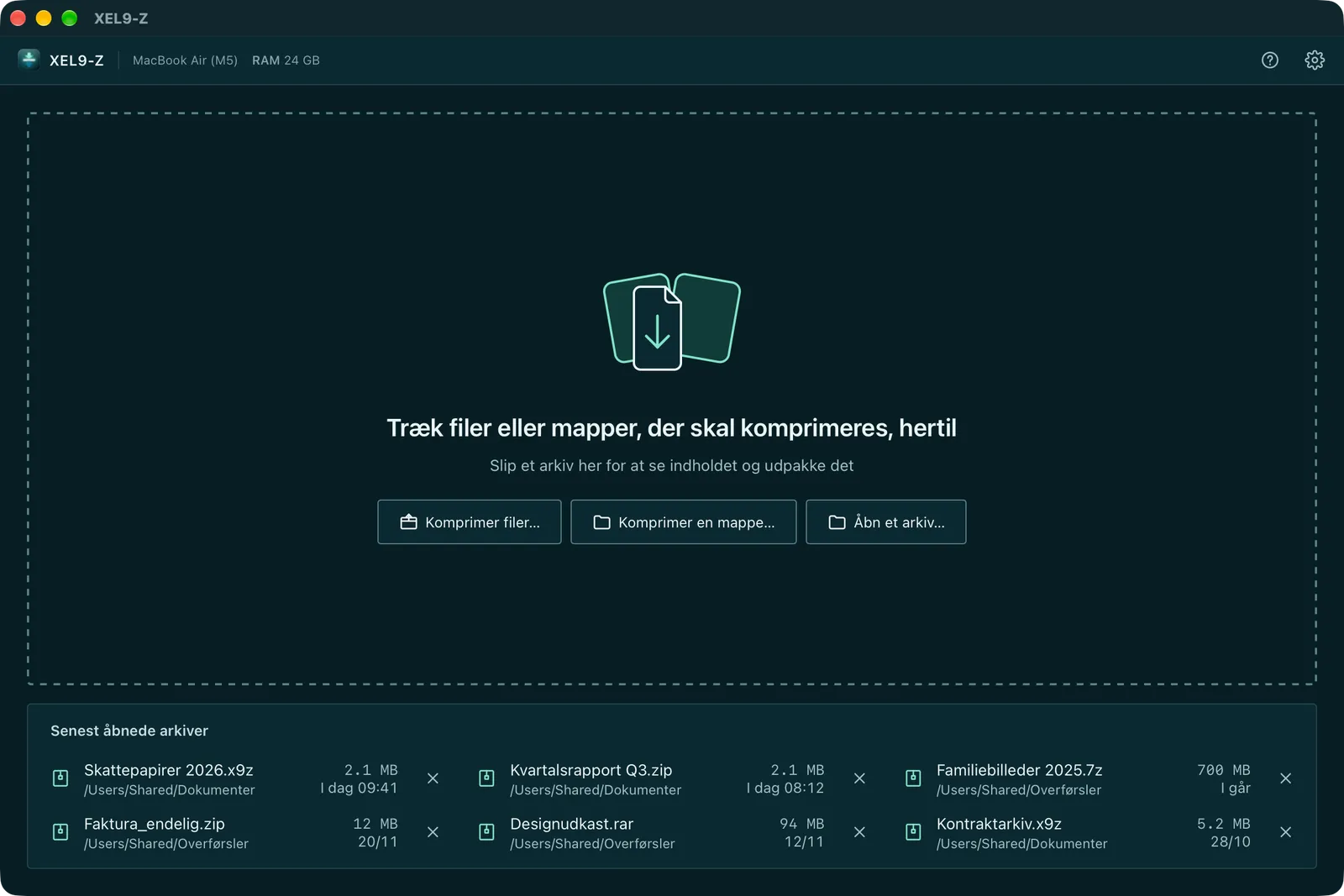
  • Træk og slip for at komprimere eller pakke ud med det samme, og åbn senest åbnede arkiver igen.
    Træk og slip for at komprimere eller pakke ud med det samme, og åbn senest åbnede arkiver igen.
  • Vælg ZIP, X9Z eller 7Z, og angiv adgangskoden på samme skærm.
  • Se indhold og komprimeringsgrad, før du pakker ud. Er der en farlig fil, stopper programmet uden at pakke ud.
  • I en X9Z-boks er selv filnavne og størrelser krypteret. Uden adgangskoden kan ingen se listen.
  • Vælg Mørk eller Lys, eller lad det stå på ”Auto” for at følge systemindstillingen.

DOWNLOAD

Hent filen til dit operativsystem

Linkene peger altid på den nyeste version.

Windows-installationsprogrammerne er signeret af udgiveren 1Pixel Inc. Efter installationen kan du holde programmet opdateret i appen under Indstillinger → Opdatering.Udgivelsesnoter

CLEAN & FLEXIBLE

Uden reklamer, og på din måde

Ingen reklamer, ingen købsopfordringer

Der er ingen reklamer i programmet og ingen vinduer, der beder dig opgradere eller betale.

Både app (GUI) og kommandolinje (CLI)

Du får en skrivebordsapp til brug med musen og et kommandolinjeværktøj til scripts og serverarbejde. Begge findes i download-afsnittet nedenfor, og appen findes på 24 sprog.

LICENSE

Brugsvilkår

Privatpersoner, virksomheder, skoler og offentlige institutioner kan alle installere og bruge programmet frit, uden særlig tilladelse.

Frit for alle

Programmet leveres, som det er. Udvikleren er ikke ansvarlig for datatab eller andre problemer, der opstår ved brug. Tag en separat sikkerhedskopi af vigtige filer.

Ansvarsbegrænsning

FAQ

Ofte stillede spørgsmål

Er XEL9-Z gratis?

Ja. Privatpersoner, virksomheder, skoler og offentlige institutioner kan installere og bruge det gratis, uden særlig tilladelse. Ingen reklamer og ingen købsopfordringer.

Kan XEL9-Z erstatte WinRAR, 7-Zip, WinZip eller Bandizip?

Ja. XEL9-Z er et gratis alternativ til WinRAR, 7-Zip, WinZip, Bandizip, ALZip, PeaZip, NanaZip, Keka og The Unarchiver. Det åbner almindelige arkiver som zip, rar, 7z og ALZip (alz · egg) på Windows, macOS og Linux, uden reklamer.

Findes der et gratis alternativ til Keka eller The Unarchiver på Mac?

XEL9-Z er et gratis Mac-alternativ til Keka, The Unarchiver, BetterZip og Arkivværktøj. Det kører på macOS 11 eller nyere, på Mac med Apple-chip og Intel, åbner zip, rar, 7z og ALZip (alz · egg) og opretter zip og 7z med adgangskode.

Hvordan åbner jeg ALZip-filer (alz · egg)?

Åbn .alz- eller .egg-filen med XEL9-Z, eller træk den ind i vinduet, og udpak den med det samme. Hvis et arkiv er delt i flere dele, åbner du en vilkårlig del, så findes og samles resten.

Hvordan udpakker jeg RAR-filer?

Åbn RAR-filen med XEL9-Z for at se indholdet og udpakke den. Det er ikke muligt at oprette nye RAR-arkiver.

Kan det åbne 7z og ZIP-filer med adgangskode?

Ja. Det kan også oprette ZIP- og 7z-arkiver med adgangskode.

Hvilke styresystemer understøttes?

Windows 10 og 11 (64-bit), macOS 11 eller nyere og Linux (64-bit pc). Der følger også et kommandolinjeværktøj (CLI) med til udviklere og servere.

Hvordan adskiller X9Z sig fra en ZIP med adgangskode?

X9Z (.x9z) skjuler altid navne og størrelser på filerne indeni og opdager straks selv den mindste ændring.

Hvordan installerer og kører jeg kommandolinjeværktøjet (CLI)?

Kommandolinjeværktøjet x9z følger med installationsprogrammerne. På Windows kan du bruge x9z i en nyåbnet terminal efter installationen. På macOS går du til appens Indstillinger → Terminalkommando (x9z) og klikker på knappen for at bruge x9z i terminalen. På Linux virker deb- og rpm-pakkerne med det samme; med AppImage bruger du samme knap i Indstillinger eller kører XEL9-Z.AppImage --x9z. Kør x9z --help for at se kommandoerne.

Kommandoer på kommandolinjen (x9z)

Kør dem i en terminal. Udskift fil- og mappenavne med dine egne.

Udpak og vis

x9z unpack file.zip -d folder
Udpak en boks, eller udpak sikkert et arkiv (zip, 7z, rar, alz, egg, iso, dmg, tar.gz …) i mappen.
x9z unpack file.zip -d folder --smart
“Udpak her”: ét element på øverste niveau udpakkes som det er, flere kommer i en ny mappe med arkivets navn. Intet eksisterende erstattes.
x9z unpack file.zip -d folder -f
Overskriv eksisterende filer.
x9z unpack docs.x9z -d folder --only docs/report.pdf
Bokse: udpak kun denne sti (kan gentages).
x9z list file.zip
Vis indholdet af en boks eller et arkiv.
x9z info docs.x9z
Vis en boks' header (ingen adgangskode nødvendig).
x9z verify file.zip
Kontrollér en fil: en boks godkendes byte for byte, et arkiv læses helt igennem med dets egne kontroller.

Opret almindelige arkiver

x9z compress folder -o out.zip
Opret et almindeligt arkiv; formatet følger filtypen (zip, 7z, tar, tar.gz, tar.bz2, tar.xz, tar.zst, tar.lz4).
x9z compress folder -o out.7z --password
Kun zip/7z: beskyt med en adgangskode, som du bliver spurgt om (svagere end en boks).
x9z compress folder -o out.zip --split 700m
Del resultatet i stykker af denne størrelse: out.001, out.002 …
x9z compress a.txt --format gz
Komprimer én fil for sig (gz, bz2, xz, zst, lz4): a.txt → a.txt.gz
x9z compress folder -o disc.iso
Opret et cd-/dvd-diskbillede (iso).

Krypterede X9Z-bokse

x9z pack folder -o docs.x9z
Opret en krypteret X9Z-boks; du bliver spurgt om adgangskoden.
x9z add docs.x9z new-files
Tilføj filer eller mapper til en boks uden at pakke den om (--replace erstatter eksisterende poster).
x9z remove docs.x9z docs/old.pdf
Fjern poster (og alt under en mappe) fra en boks.
x9z sync docs.x9z folder
Få boksen til at matche mappen: tilføj nye og ændrede filer, fjern slettede.
x9z compact docs.x9z
Genvind pladsen fra fjernede eller erstattede data.
x9z pack folder -o docs.x9z --recovery 5%
Tilføj en gendannelsespost (1–30 %), så skader kan repareres.
x9z repair docs.x9z
Genopbyg en beskadiget boks fra dens gendannelsespost → docs.repaired.x9z (ingen adgangskode nødvendig).
x9z pack folder -o docs.x9z --sfx
Opret et selvudpakkende Windows-program (.exe), der åbner uden XEL9-Z.
x9z sfx docs.x9z
Gør en eksisterende boks til et selvudpakkende program → docs.exe

Adgangskoder, nøgler og signaturer

x9z passwd docs.x9z
Skift adgangskoden (dataene krypteres ikke igen).
x9z pack folder -o docs.x9z -k recovery.key
Brug en nøglefil, alene eller sammen med en adgangskode.
x9z keygen -o alice
Opret en identitet: alice.x9id (hold den hemmelig) og alice.x9pub (til deling).
x9z pack folder -o docs.x9z --to bob.x9pub
Tilføj en modtager, der kan åbne boksen med sin identitet (kan gentages).
x9z pack folder -o docs.x9z --sign alice.x9id
Signér boksen med din identitet.
x9z unpack docs.x9z -d folder --signer alice.x9pub
Udpak kun, hvis boksen har en gyldig signatur fra denne nøgle.
x9z rekey docs.x9z --remove 1
Tilføj eller fjern adgangskoder, nøglefiler og modtagere (--add-password, --add-keyfile, --to, --remove; pladsnumre står i x9z info).

Andet

x9z --help
Vis alle kommandoer.
x9z unpack --help
Vis indstillingerne for én kommando.
x9z version
Vis versionen.
--cpu 50%
CPU der bruges: auto (alle kerner undtagen én), all, en procentdel af kernerne eller et antal tråde.
--background
Kør med lav prioritet, så andre programmer forbliver hurtige.
--json
Maskinlæsbart output: resultater fra list, info og sync samt fejl som JSON.

Adgangskoder skrives aldrig på kommandolinjen. Du taster dem, når du bliver spurgt, eller scripts bruger --password-stdin eller en nøglefil (-k).