Windows
Windows 10 und 11, 64 Bit
 XEL9-ZSecure. Compress. Protect.
XEL9-Z ist ein leichtes und leistungsstarkes Packprogramm. Es öffnet fast alle Archive, darunter zip, 7z, rar und ALZip, und schützt wichtige Dateien mit starker Verschlüsselung. Läuft unter Windows, macOS und Linux.
BENCHMARK
Auf 7 Computern mit Windows, macOS und Linux haben wir die Geschwindigkeit mit denselben Dateien gegen Packprogramme wie 7-Zip gemessen. Jedes Archiv wurde wieder entpackt und mit dem Original verglichen. Die Zahlen gelten für XEL9-Z 0.13.0.
Testdateien mit 212 MB als ZIP packen · verarbeitete MB pro Sekunde, längerer Balken = schneller
Es ist schneller, aber die gepackte Größe entspricht fast der von 7-Zip. ZIP verkleinert 3,14× gegenüber 3,23×, 7z 4,24× gegenüber 4,27×.
Auf alten Computern mit wenigen Kernen packt 7z langsamer als 7-Zip (0,6×), und auf manchen Windows-Computern entpackt 7-Zip ein ZIP mit vielen kleinen Dateien schneller. tar.zst ist langsamer als zstd für eine einzelne Datei (0,3×), und die höchste 7z-Stufe braucht etwa 2,1 GB Speicher.
Wir haben die Messung wiederholt, 432 von 433 stimmten überein. Mit XEL9-Z erstellte zip- und 7z-Dateien bestanden alle 56 Prüfungen von 7-Zip.
FORMATS
Der Typ wird am Inhalt erkannt, nicht an der Dateiendung. Auch Dateien mit falscher Endung oder Dateien, die innen zip sind, wie .apk und .docx, lassen sich öffnen.
Bei einem in mehrere Teile aufgeteilten Archiv genügt es, einen beliebigen Teil zu öffnen, die übrigen werden gefunden und zusammengefügt. Formate, die nur unter den zu öffnenden aufgeführt sind, etwa rar, lassen sich öffnen, aber nicht erstellen.
SECURE VAULT .X9Z
Was unterscheidet es von einem zip mit Passwort? Bei zip und 7z sind trotz Passwort oft die Namen der enthaltenen Dateien sichtbar, und heimliche Änderungen fallen kaum auf. X9Z schließt diese Lücken von Grund auf.
| Situation | zip/7z mit Passwort | XEL9-Z X9Z |
|---|---|---|
| Jemand probiert massenhaft Passwörter aus | Viele Versuche sind schnell möglich | Jeder Versuch braucht 256 MB Speicher – massenhaftes Raten wird schwer |
| Datei wird heimlich verändert oder gekürzt | Nur eine einfache Prüfung | Jede noch so kleine Änderung wird sofort erkannt |
| Namen und Größen der enthaltenen Dateien | Können sichtbar sein | Immer verborgen |
| Möglichkeiten zum Öffnen | Ein Passwort | Bis zu 8, kombinierbar aus Passwort, Schlüsseldatei und benannten Empfängern |
| Spuren nach dem Entpacken | Temporäre Dateien können zurückbleiben | Keine temporären Dateien |
| Eine Datei aus einem großen Archiv holen | Bei 7z muss manchmal erst der vordere Teil entpackt werden | Entpackt nur den nötigen Teil und liefert sofort |
| Später weitere Dateien hinzufügen | 7z baut das Archiv praktisch komplett neu auf | Fügt hinzu und lässt den bisherigen Inhalt unberührt |
| Teil der Datei ist beschädigt | 7z hat keine Wiederherstellung | Mit eingebauten Wiederherstellungsdaten reparierbar |
| Erhaltenes Archiv entpacken | Je nach Programm unterschiedlich | Blockiert Dateien, die aus dem Ordner ausbrechen, und endlos wachsende Archivbomben |
Mit dem öffentlichen Schlüssel des Empfängers verschlüsselt, kann nur er es öffnen. Ein Passwort muss nicht mitgeteilt werden, und die Datei verrät nicht, an wen sie ging.
Der Ersteller kann eine digitale Signatur anfügen. Der Empfänger prüft sie ohne Passwort, und die Signatur lässt sich nicht entfernen.
Sie können eine .exe für Windows erstellen, die sich per Doppelklick selbst entpackt. Sie wird nur etwa 1,2 MB größer und braucht keine Installation.
Unveränderte Dateien werden übersprungen, nur Änderungen werden gespeichert, das geht schnell.
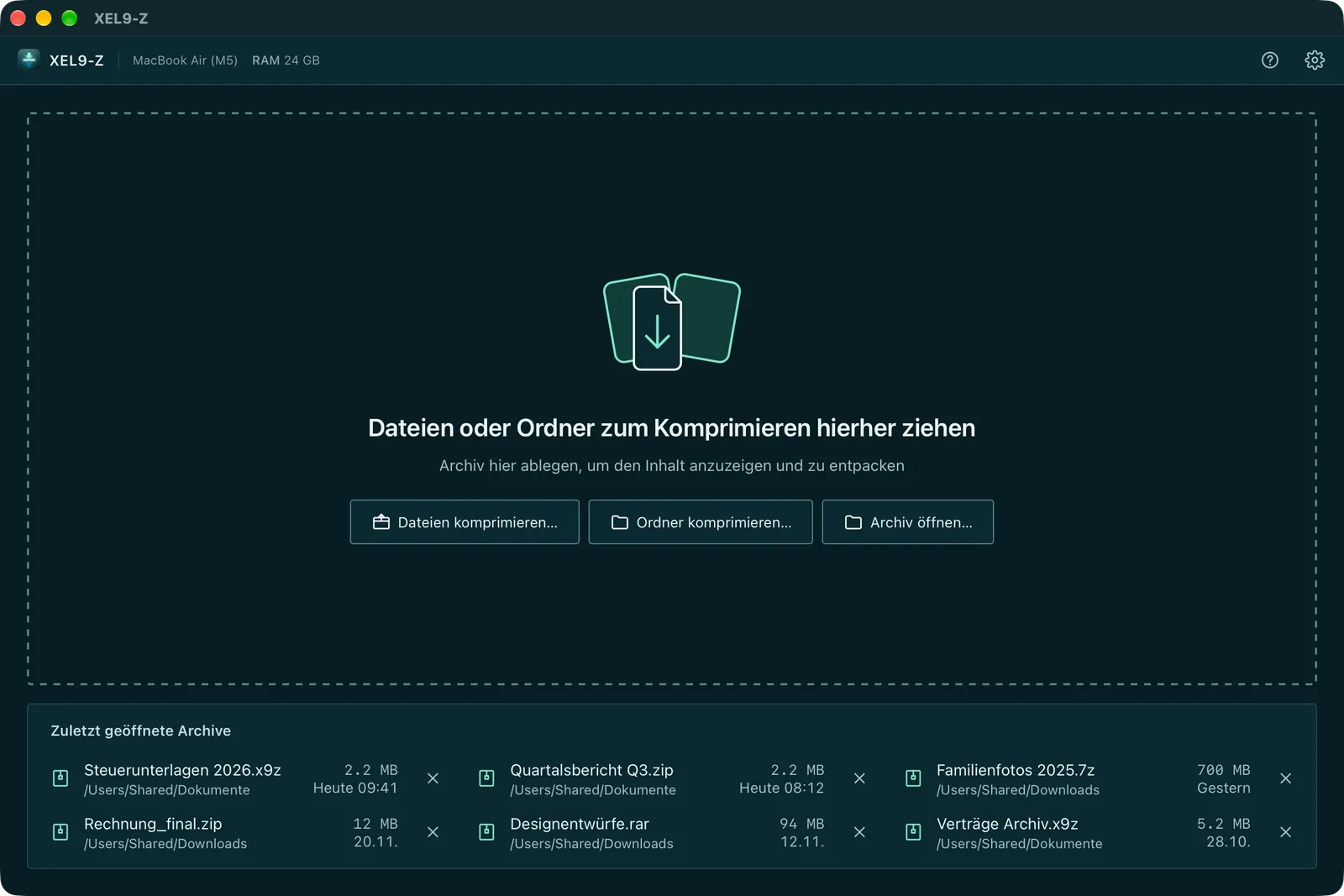
SCREENSHOTS
DOWNLOAD
Die Links führen immer zur neuesten Version.
Windows 10 und 11, 64 Bit
macOS 11 oder neuer
64-Bit-PC
Terminalbefehle für Entwickler und Server
CLEAN & FLEXIBLE
Im Programm gibt es keine Werbung und keine Fenster, die zum Upgrade oder Bezahlen drängen.
Sie erhalten eine Desktop-App für die Maus und ein Befehlszeilenwerkzeug für Skripte und Serveraufgaben. Beides finden Sie unten im Downloadbereich, und die App gibt es in 24 Sprachen.
LICENSE
Privatpersonen, Unternehmen, Schulen und Behörden dürfen es ohne gesonderte Erlaubnis frei installieren und nutzen.
Frei für alle
Das Programm wird wie besehen bereitgestellt. Der Hersteller haftet nicht für Datenverlust oder sonstige Probleme bei der Nutzung. Sichern Sie wichtige Dateien separat.
Haftungsbeschränkung
FAQ
Ja. Privatpersonen, Unternehmen, Schulen und Behörden dürfen es ohne gesonderte Erlaubnis kostenlos installieren und nutzen. Es gibt keine Werbung und keine Kaufaufforderungen.
Ja. XEL9-Z ist eine kostenlose Alternative zu WinRAR, 7-Zip, WinZip, Bandizip, ALZip, PeaZip, NanaZip, Keka und The Unarchiver. Es öffnet gängige Archive wie zip, rar, 7z und ALZip (alz · egg) unter Windows, macOS und Linux, ohne Werbung.
XEL9-Z ist eine kostenlose Mac-Alternative zu Keka, The Unarchiver, BetterZip und dem Archivierungsprogramm. Es läuft ab macOS 11 auf Macs mit Apple-Chip und Intel, öffnet zip, rar, 7z und ALZip (alz · egg) und erstellt zip und 7z mit Passwort.
Öffnen Sie die .alz- oder .egg-Datei mit XEL9-Z oder ziehen Sie sie ins Fenster, dann können Sie sie sofort entpacken. Bei einem geteilten Archiv genügt es, einen beliebigen Teil zu öffnen.
Öffnen Sie die RAR-Datei mit XEL9-Z, prüfen Sie den Inhalt und entpacken Sie sie. Neue RAR-Archive lassen sich nicht erstellen.
Ja. Außerdem kann es ZIP- und 7z-Archive mit Passwort erstellen.
Windows 10 und 11 (64 Bit), macOS 11 oder neuer und Linux (64-Bit-PC). Dazu gibt es ein Befehlszeilenwerkzeug (CLI) für Entwickler und Server.
X9Z (.x9z) verbirgt immer Namen und Größen der enthaltenen Dateien und erkennt sofort jede noch so kleine Änderung.
Das Befehlszeilenwerkzeug x9z ist in den Installationsprogrammen enthalten. Unter Windows verwenden Sie x9z nach der Installation in einem neu geöffneten Terminal. Unter macOS öffnen Sie in der App Einstellungen → Terminalbefehl (x9z) und klicken auf die Schaltfläche, um x9z im Terminal zu nutzen. Unter Linux sind die deb- und rpm-Pakete sofort einsatzbereit; beim AppImage nutzen Sie dieselbe Schaltfläche in den Einstellungen oder starten XEL9-Z.AppImage --x9z. Mit x9z --help sehen Sie alle Befehle.