XEL9-ZSecure. Compress. Protect.

Ligero y rápido, todo a salvo

XEL9-Z es un programa de compresión ligero y potente. Abre casi cualquier archivo comprimido, como zip, 7z, rar y ALZip, y protege tus archivos importantes con un cifrado robusto. Funciona en Windows, macOS y Linux.

9,8×más rápido al comprimir en ZIPfrente a 7-Zip, mediana de 7 ordenadores
19,8×más rápido al comprimir con cifradoX9Z frente al 7z cifrado de 7-Zip
4,24×de reducción con 7ztamaño original ÷ tamaño comprimido; 7-Zip: 4,27×
879pruebas, todas restauradas idénticas al original7 ordenadores con Windows, macOS y Linux

BENCHMARK

El mismo resultado, mucho menos tiempo

Medimos la velocidad en 7 ordenadores con Windows, macOS y Linux, frente a programas como 7-Zip y con exactamente los mismos archivos. Cada archivo comprimido se volvió a extraer y se comparó con el original. Las cifras corresponden a XEL9-Z 0.13.0.

Al menos 8,0× más rápido que 7-Zip en todos los equipos

Compresión a ZIP de un conjunto de archivos de prueba de 212 MB · MB procesados por segundo, barra más larga = más rápido

XEL9-Z7-ZipInfo-ZIP
Apple M510 núcleos · macOS
660
64
54
Apple M18 núcleos · macOS
409
38
36
Intel i9-9980HK8 núcleos · Windows 11
316
34
—
Ryzen 5 7640HS6 núcleos · Windows 11
492
61
—
Intel N1004 núcleos · Windows 11
131
10
—
Intel i7-7700T4 núcleos · Ubuntu Linux
273
28
27
Intel i5 M5202 núcleos · Ubuntu Linux
70
8
20
— significa que ese programa no estaba en ese ordenador y no se midió.XEL9-Z 0.13.0 · medido en noviembre de 2026
El tamaño es casi igual

Es más rápido, pero el tamaño comprimido es casi el mismo que el de 7-Zip. ZIP reduce 3,14× frente a 3,23×, y 7z 4,24× frente a 4,27×.

A veces es más lento

En ordenadores antiguos con pocos núcleos, la compresión 7z es más lenta que 7-Zip (0,6×), y en algunos ordenadores con Windows 7-Zip extrae más rápido un ZIP con muchos archivos pequeños. tar.zst es más lento que zstd con un solo archivo (0,3×), y la compresión 7z máxima usa unos 2,1 GB de memoria.

Lo comprobamos dos veces

Repetimos las mismas mediciones y coincidieron 432 de 433. Los zip y 7z creados con XEL9-Z superaron las 56 comprobaciones de 7-Zip.

FORMATS

Los archivos comprimidos que recibes casi siempre se abren

El tipo se reconoce por el contenido, no por el final del nombre (la extensión). También se abren archivos con la extensión equivocada y archivos que por dentro son zip, como .apk y .docx.

Formatos que se pueden crear

x9zzip7ztargzbz2xzzstlz4iso001exe

Archivos comprimidos que se pueden abrir

raralzeggcablzharjlzmabrzpaqzipxsitacearczoolzxuuehqxasardebrpmpakwadvpkmpq

Imágenes de disco e instaladores que se pueden abrir

isocsodaachddmgsparsewimesdswmvhdvmdkvdiqcow2ntfsexfatext4xfsbtrfsmsinsisinnochm

Si un archivo comprimido está dividido en varias partes, abre cualquiera y el programa encuentra y une las demás. Los formatos que solo aparecen entre los que se pueden abrir, como rar, se pueden abrir pero no crear.

SECURE VAULT .X9Z

X9Z (.x9z), el formato cifrado propio de XEL9

¿En qué se diferencia de un zip con contraseña? En zip y 7z, aunque tengan contraseña, a menudo se ven los nombres de los archivos de dentro, y es difícil notar si alguien los modifica a escondidas. X9Z cierra estas brechas desde el principio.

Situaciónzip/7z con contraseñaXEL9-Z X9Z
Alguien prueba contraseñas en masaSe pueden hacer muchos intentos rápidamenteCada intento exige 256 MB de memoria, así que adivinar en masa es difícil
El archivo se modifica o se corta a escondidasSolo una comprobación sencillaCualquier cambio, por pequeño que sea, se detecta al instante
Nombres y tamaños de los archivos de dentroPueden verseSiempre ocultos
Formas de abrirloUna contraseñaHasta 8, combinando contraseña, archivo de clave y destinatarios designados
Rastros tras extraerPueden quedar archivos temporalesNo deja archivos temporales
Sacar un solo archivo de uno grandeEl 7z a veces debe extraer antes toda la parte inicialExtrae solo la parte necesaria y lo entrega enseguida
Añadir archivos más tardeEl 7z prácticamente reconstruye todo desde ceroAñade sin tocar el contenido existente
Una parte del archivo se dañaEl 7z no tiene función de recuperaciónSe puede recuperar si se incluyeron datos de recuperación
Extraer un archivo recibidoDepende del programaBloquea los archivos que se escapan de la carpeta y las bombas de descompresión que crecen sin fin

Solo esa persona lo abre, sin contraseña

Si lo bloqueas con la clave pública del destinatario, solo él podrá abrirlo. No hace falta compartir una contraseña y el archivo no revela a quién se envió.

Comprobar quién lo creó

Quien lo crea puede añadir una firma digital. El destinatario la verifica sin contraseña y la firma no se puede quitar.

Aunque el otro no tenga el programa

Puedes crear un .exe para Windows que se extrae solo con doble clic. Solo añade unos 1,2 MB y no necesita instalación.

Volver a copiar la misma carpeta

Los archivos sin cambios se omiten y solo se guarda lo modificado, así que termina rápido.

SCREENSHOTS
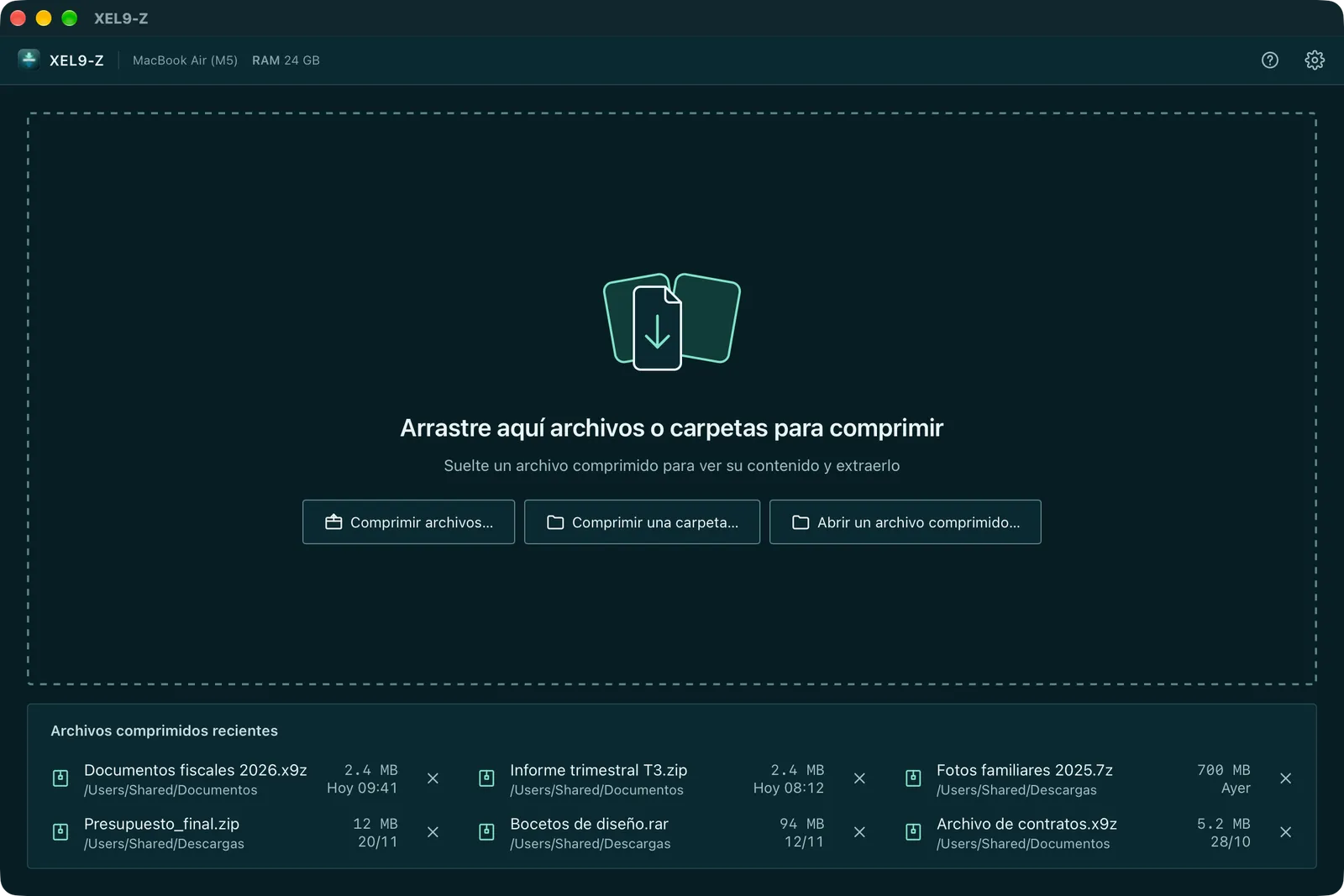
XEL9-Z en imágenes

  • Arrastra y suelta para comprimir o descomprimir al instante, y vuelve a abrir los archivos comprimidos recientes.
    Arrastra y suelta para comprimir o descomprimir al instante, y vuelve a abrir los archivos comprimidos recientes.
  • Elige entre ZIP, X9Z y 7Z y define la contraseña en una sola pantalla.
  • Revisa el contenido y la tasa de compresión antes de descomprimir. Si hay un archivo peligroso, se detiene sin descomprimir.
  • En una bóveda X9Z se cifran hasta los nombres y tamaños de los archivos: sin la contraseña, ni siquiera se ve la lista.
  • Elige Oscuro o Claro, o deja «Automático» para seguir la configuración del sistema.

DOWNLOAD

Descarga el archivo para tu sistema operativo

Los enlaces siempre apuntan a la versión más reciente.

Los instaladores de Windows están firmados por el editor 1Pixel Inc. Tras instalarlo, puedes mantenerlo actualizado desde la aplicación en Ajustes → Actualizaciones.Notas de la versión

CLEAN & FLEXIBLE

Sin anuncios, como tú quieras usarlo

Sin anuncios ni avisos para pagar

El programa no tiene anuncios ni ventanas que te empujen a pasar a una versión de pago.

Aplicación (GUI) y línea de comandos (CLI)

Incluye una aplicación de escritorio para usar con el ratón y una herramienta de línea de comandos para scripts y servidores. Ambas están en la sección de descarga de abajo, y la aplicación está disponible en 24 idiomas.

LICENSE

Condiciones de uso

Particulares, empresas, escuelas y organismos públicos pueden instalarlo y usarlo libremente, sin ningún permiso aparte.

Libre para todos

Este programa se ofrece tal cual. El autor no se hace responsable de la pérdida de datos ni de otros problemas derivados de su uso. Haz una copia de seguridad aparte de los archivos importantes.

Limitación de responsabilidad

FAQ

Preguntas frecuentes

¿XEL9-Z es gratis?

Sí. Particulares, empresas, escuelas y organismos públicos pueden instalarlo y usarlo gratis, sin ningún permiso aparte. No tiene anuncios ni avisos para pagar.

¿XEL9-Z puede sustituir a WinRAR, 7-Zip, WinZip o Bandizip?

Sí. XEL9-Z es una alternativa gratis a WinRAR, 7-Zip, WinZip, Bandizip, ALZip, PeaZip, NanaZip, Keka y The Unarchiver. Abre los archivos comprimidos habituales, como zip, rar, 7z y ALZip (alz · egg), en Windows, macOS y Linux, sin anuncios.

¿Hay una alternativa gratis a Keka o The Unarchiver para Mac?

XEL9-Z es una alternativa gratis para Mac a Keka, The Unarchiver, BetterZip y la Utilidad de Archivo. Funciona en macOS 11 o posterior, en Mac con chip de Apple e Intel, abre zip, rar, 7z y ALZip (alz · egg) y crea zip y 7z con contraseña.

¿Cómo abro archivos ALZip (alz · egg)?

Abre el archivo .alz o .egg con XEL9-Z, o arrástralo a la ventana, y descomprímelo al momento. Si está dividido en varias partes, abre cualquiera y el programa une las demás.

¿Cómo descomprimo archivos RAR?

Abre el archivo RAR con XEL9-Z para ver su contenido y extraerlo. No permite crear archivos RAR nuevos.

¿Abre archivos 7z y ZIP con contraseña?

Sí. También puede crear archivos ZIP y 7z con contraseña.

¿En qué sistemas operativos funciona?

Windows 10 y 11 (64 bits), macOS 11 o posterior y Linux (PC de 64 bits). También incluye una herramienta de línea de comandos (CLI) para desarrolladores y servidores.

¿En qué se diferencia X9Z de un ZIP con contraseña?

X9Z (.x9z) siempre oculta los nombres y tamaños de los archivos de dentro y detecta al instante cualquier cambio, por pequeño que sea.

¿Cómo instalo y ejecuto la herramienta de línea de comandos (CLI)?

La herramienta de línea de comandos x9z viene incluida en los instaladores. En Windows, usa x9z en un terminal abierto después de instalar. En macOS, ve a Ajustes → Comando de terminal (x9z) en la aplicación y pulsa el botón para usar x9z en el terminal. En Linux, los paquetes deb y rpm la dejan lista al instante; con el AppImage, usa el mismo botón de Ajustes o ejecuta XEL9-Z.AppImage --x9z. Ejecuta x9z --help para ver los comandos.

Comandos de la línea de comandos (x9z)

Ejecútalos en un terminal. Cambia los nombres de archivos y carpetas por los tuyos.

Descomprimir y ver

x9z unpack file.zip -d folder
Descomprime una bóveda o, de forma segura, un archivo comprimido (zip, 7z, rar, alz, egg, iso, dmg, tar.gz…) en la carpeta.
x9z unpack file.zip -d folder --smart
«Extraer aquí»: si hay un solo elemento superior se extrae tal cual; si hay varios, van a una carpeta nueva con el nombre del archivo. No se reemplaza nada existente.
x9z unpack file.zip -d folder -f
Sobrescribe los archivos existentes.
x9z unpack docs.x9z -d folder --only docs/report.pdf
Bóvedas: extrae solo esta ruta (se puede repetir).
x9z list file.zip
Muestra el contenido de una bóveda o un archivo comprimido.
x9z info docs.x9z
Muestra la cabecera de una bóveda (sin contraseña).
x9z verify file.zip
Comprueba un archivo: una bóveda se autentica byte a byte y un archivo comprimido se lee entero con sus propias comprobaciones.

Crear archivos comprimidos normales

x9z compress folder -o out.zip
Crea un archivo comprimido normal; el formato sigue la extensión (zip, 7z, tar, tar.gz, tar.bz2, tar.xz, tar.zst, tar.lz4).
x9z compress folder -o out.7z --password
Solo zip/7z: protege con una contraseña que se pide durante la ejecución (menos segura que una bóveda).
x9z compress folder -o out.zip --split 700m
Divide el resultado en partes de este tamaño: out.001, out.002…
x9z compress a.txt --format gz
Comprime un solo archivo por separado (gz, bz2, xz, zst, lz4): a.txt → a.txt.gz
x9z compress folder -o disc.iso
Crea una imagen de disco de CD/DVD (iso).

Bóvedas cifradas X9Z

x9z pack folder -o docs.x9z
Crea una bóveda cifrada X9Z; pide la contraseña.
x9z add docs.x9z new-files
Añade archivos o carpetas a una bóveda sin volver a empaquetarla (--replace reemplaza las entradas existentes).
x9z remove docs.x9z docs/old.pdf
Quita entradas (y todo lo que hay dentro de una carpeta) de una bóveda.
x9z sync docs.x9z folder
Iguala la bóveda con la carpeta: añade los archivos nuevos y modificados y quita los borrados.
x9z compact docs.x9z
Recupera el espacio de los datos quitados o reemplazados.
x9z pack folder -o docs.x9z --recovery 5%
Añade un registro de recuperación (1–30 %) para poder reparar daños.
x9z repair docs.x9z
Reconstruye una bóveda dañada a partir de su registro de recuperación → docs.repaired.x9z (sin contraseña).
x9z pack folder -o docs.x9z --sfx
Crea un programa autoextraíble de Windows (.exe) que se abre sin XEL9-Z.
x9z sfx docs.x9z
Convierte una bóveda existente en un programa autoextraíble → docs.exe

Contraseñas, claves y firmas

x9z passwd docs.x9z
Cambia la contraseña (los datos no se vuelven a cifrar).
x9z pack folder -o docs.x9z -k recovery.key
Usa un archivo de clave, solo o junto con una contraseña.
x9z keygen -o alice
Crea una identidad: alice.x9id (guárdala en secreto) y alice.x9pub (para compartir).
x9z pack folder -o docs.x9z --to bob.x9pub
Añade un destinatario que podrá abrir la bóveda con su identidad (se puede repetir).
x9z pack folder -o docs.x9z --sign alice.x9id
Firma la bóveda con tu identidad.
x9z unpack docs.x9z -d folder --signer alice.x9pub
Extrae solo si la bóveda tiene una firma válida de esta clave.
x9z rekey docs.x9z --remove 1
Añade o quita contraseñas, archivos de clave y destinatarios (--add-password, --add-keyfile, --to, --remove; los números de ranura están en x9z info).

Otros

x9z --help
Muestra todos los comandos.
x9z unpack --help
Muestra las opciones de un comando.
x9z version
Muestra la versión.
--cpu 50%
CPU que se usa: auto (todos los núcleos menos uno), all, un porcentaje de los núcleos o un número de hilos.
--background
Se ejecuta con prioridad baja para que los demás programas sigan respondiendo.
--json
Salida legible por máquina: resultados de list, info y sync, y errores en JSON.

La contraseña nunca se escribe en la línea de comandos: la introduces cuando se pide, o los scripts usan --password-stdin o un archivo de clave (-k).