XEL9-ZSecure. Compress. Protect.

Léger et rapide, vos fichiers en sécurité

XEL9-Z est un logiciel de compression léger et puissant. Il ouvre presque toutes les archives, dont zip, 7z, rar et ALZip, et protège vos fichiers importants par un chiffrement robuste. Disponible sur Windows, macOS et Linux.

9,8×plus rapide en compression ZIPface à 7-Zip, médiane sur 7 ordinateurs
19,8×plus rapide en compression chiffréeX9Z face au 7z chiffré de 7-Zip
4,24×de réduction avec 7ztaille d'origine ÷ taille compressée ; 7-Zip : 4,27×
879tests, tous restitués identiques à l'original7 ordinateurs sous Windows, macOS et Linux

BENCHMARK

Même résultat, bien moins de temps

Nous avons mesuré la vitesse sur 7 ordinateurs Windows, macOS et Linux, face à des logiciels comme 7-Zip, avec exactement les mêmes fichiers. Chaque archive a été décompressée puis comparée à l'original. Les chiffres correspondent à XEL9-Z 0.13.0.

Au moins 8,0× plus rapide que 7-Zip sur tous les appareils

Compression en ZIP d'un lot de fichiers de test de 212 Mo · Mo traités par seconde, plus la barre est longue, plus c'est rapide

XEL9-Z7-ZipInfo-ZIP
Apple M510 cœurs · macOS
660
64
54
Apple M18 cœurs · macOS
409
38
36
Intel i9-9980HK8 cœurs · Windows 11
316
34
—
Ryzen 5 7640HS6 cœurs · Windows 11
492
61
—
Intel N1004 cœurs · Windows 11
131
10
—
Intel i7-7700T4 cœurs · Ubuntu Linux
273
28
27
Intel i5 M5202 cœurs · Ubuntu Linux
70
8
20
— signifie que ce logiciel n'était pas présent sur cet ordinateur et n'a pas été mesuré.XEL9-Z 0.13.0 · mesuré en novembre 2026
La taille est presque la même

C'est plus rapide, mais la taille compressée est presque identique à celle de 7-Zip. ZIP réduit de 3,14× contre 3,23×, 7z de 4,24× contre 4,27×.

Parfois plus lent

Sur les ordinateurs anciens à peu de cœurs, la compression 7z est plus lente que 7-Zip (0,6×), et sur certains ordinateurs Windows, 7-Zip extrait plus vite un ZIP de nombreux petits fichiers. Le tar.zst est plus lent que zstd sur un seul fichier (0,3×), et la compression 7z maximale utilise environ 2,1 Go de mémoire.

Vérifié deux fois

Nous avons refait les mêmes mesures : 432 sur 433 concordaient. Les fichiers zip et 7z créés avec XEL9-Z ont réussi les 56 contrôles de 7-Zip.

FORMATS

Les archives reçues s'ouvrent presque toutes directement

Le type est reconnu d'après le contenu, pas d'après la fin du nom (l'extension). Les fichiers à la mauvaise extension, ou ceux qui sont en réalité des zip comme .apk et .docx, s'ouvrent aussi.

Formats que l'on peut créer

x9zzip7ztargzbz2xzzstlz4iso001exe

Archives que l'on peut ouvrir

raralzeggcablzharjlzmabrzpaqzipxsitacearczoolzxuuehqxasardebrpmpakwadvpkmpq

Images disque et installateurs que l'on peut ouvrir

isocsodaachddmgsparsewimesdswmvhdvmdkvdiqcow2ntfsexfatext4xfsbtrfsmsinsisinnochm

Pour une archive découpée en plusieurs parties, ouvrez n'importe quelle partie : les autres sont retrouvées et assemblées. Les formats qui figurent seulement parmi ceux que l'on peut ouvrir, comme le rar, peuvent être ouverts mais pas créés.

SECURE VAULT .X9Z

X9Z (.x9z), le format chiffré propre à XEL9

En quoi diffère-t-il d'un zip protégé par mot de passe ? Avec zip et 7z, même avec un mot de passe, les noms des fichiers restent souvent visibles et une modification en cachette passe facilement inaperçue. X9Z comble ces failles dès la conception.

Situationzip/7z avec mot de passeXEL9-Z X9Z
Quelqu'un teste des mots de passe en masseBeaucoup d'essais possibles très viteChaque essai mobilise 256 Mo de mémoire, ce qui rend les essais en masse difficiles
Le fichier est modifié ou tronqué en cachetteSimple vérificationLa moindre modification est détectée aussitôt
Noms et tailles des fichiers contenusPeuvent être visiblesToujours masqués
Façons d'ouvrirUn mot de passeJusqu'à 8, en combinant mot de passe, fichier clé et destinataires désignés
Traces après extractionDes fichiers temporaires peuvent resterAucun fichier temporaire
Extraire un seul fichier d'une grosse archiveLe 7z doit parfois tout décompresser avantExtrait seulement la partie nécessaire, tout de suite
Ajouter des fichiers plus tardLe 7z reconstruit pratiquement l'archive depuis zéroAjoute sans toucher au contenu existant
Une partie du fichier est endommagéeLe 7z n'a pas de fonction de réparationRécupérable si des données de réparation ont été incluses
Extraction d'une archive reçueDépend du logicielBloque les fichiers qui s'échappent du dossier et les bombes de décompression sans fin

Seule cette personne peut ouvrir, sans mot de passe

Verrouillé avec la clé publique du destinataire, seul lui peut l'ouvrir. Inutile de communiquer un mot de passe, et le fichier ne révèle pas à qui il est destiné.

Vérifier l'auteur

Le créateur peut joindre une signature numérique. Le destinataire la vérifie sans mot de passe, et la signature ne peut pas être retirée.

Même si l'autre n'a pas le logiciel

Vous pouvez créer un .exe Windows qui s'extrait tout seul d'un double-clic. Il n'ajoute qu'environ 1,2 Mo et ne demande aucune installation.

Resauvegarder le même dossier

Les fichiers inchangés sont ignorés et seules les modifications sont enregistrées, c'est donc rapide.

SCREENSHOTS
XEL9-Z en images

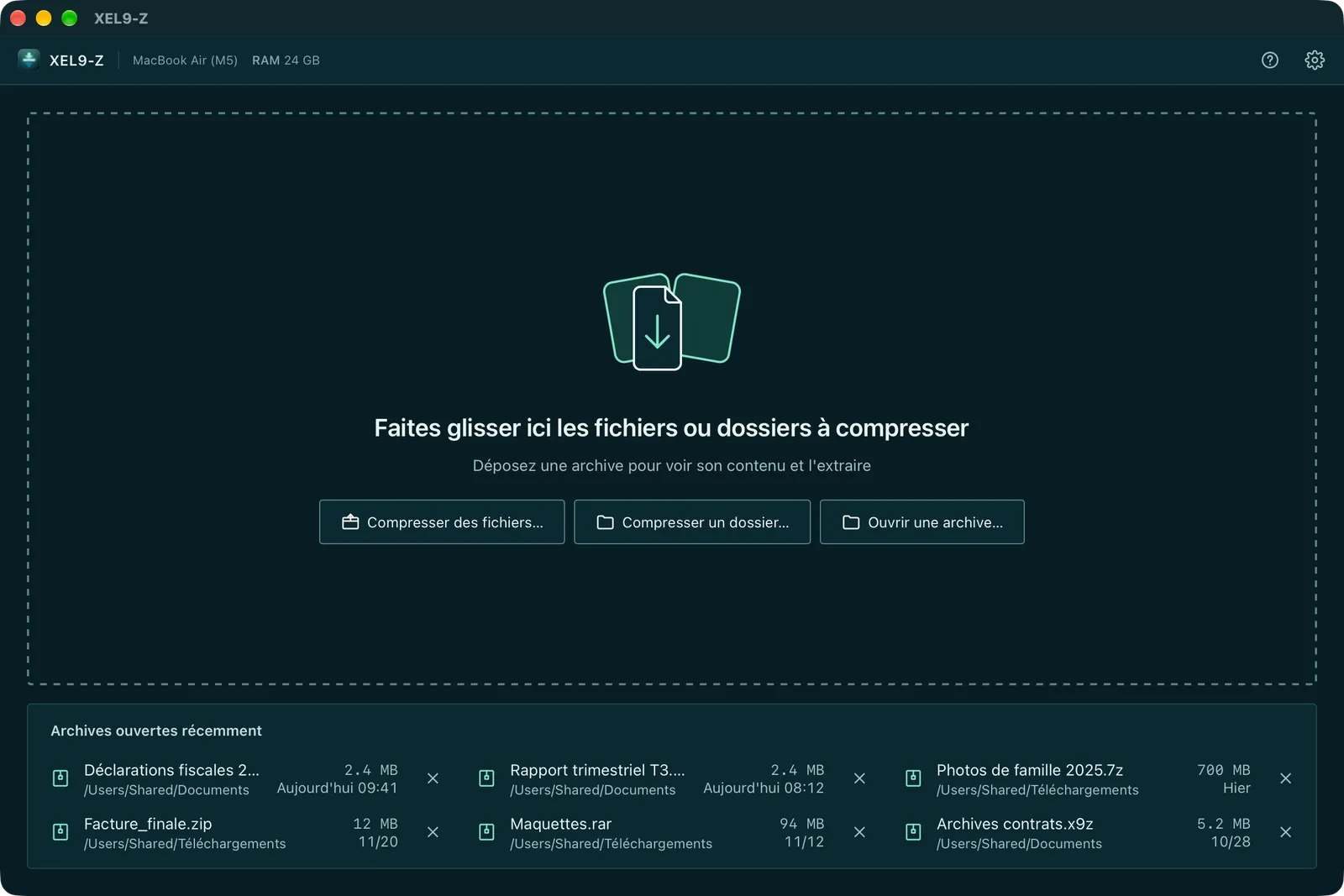
  • Glissez-déposez pour compresser ou extraire aussitôt, et rouvrez vos archives récentes.
    Glissez-déposez pour compresser ou extraire aussitôt, et rouvrez vos archives récentes.
  • Choisissez ZIP, X9Z ou 7Z et définissez le mot de passe sur un seul écran.
  • Vérifiez le contenu et le taux de compression avant d'extraire. Si un fichier dangereux s'y trouve, rien n'est extrait.
  • Dans un coffre X9Z, même les noms et tailles des fichiers sont chiffrés : sans mot de passe, la liste reste invisible.
  • Choisissez Sombre ou Clair, ou laissez « Auto » pour suivre le réglage du système.

DOWNLOAD

Téléchargez le fichier pour votre système

Les liens pointent toujours vers la version la plus récente.

Les programmes d'installation Windows sont signés par l'éditeur 1Pixel Inc. Une fois installé, vous pouvez le garder à jour dans l'application via Réglages → Mise à jour.Notes de version

CLEAN & FLEXIBLE

Sans publicité, à votre façon

Ni publicité, ni incitation à payer

Le logiciel ne contient aucune publicité, et aucune fenêtre ne vous pousse à passer à une offre payante.

Application (GUI) et ligne de commande (CLI)

Une application de bureau à la souris et un outil en ligne de commande pour les scripts et les serveurs. Les deux sont dans la section de téléchargement ci-dessous, et l'application existe en 24 langues.

LICENSE

Conditions d'utilisation

Particuliers, entreprises, écoles et administrations peuvent l'installer et l'utiliser librement, sans autorisation particulière.

Libre pour tous

Ce logiciel est fourni tel quel. Son auteur n'est pas responsable des pertes de données ou autres problèmes liés à son utilisation. Faites une sauvegarde séparée de vos fichiers importants.

Limite de responsabilité

FAQ

Questions fréquentes

XEL9-Z est-il gratuit ?

Oui. Particuliers, entreprises, écoles et administrations peuvent l'installer et l'utiliser gratuitement, sans autorisation particulière. Ni publicité, ni incitation à payer.

XEL9-Z peut-il remplacer WinRAR, 7-Zip, WinZip ou Bandizip ?

Oui. XEL9-Z est une alternative gratuite à WinRAR, 7-Zip, WinZip, Bandizip, ALZip, PeaZip, NanaZip, Keka et The Unarchiver. Il ouvre les archives courantes comme zip, rar, 7z et ALZip (alz · egg) sous Windows, macOS et Linux, sans publicité.

Existe-t-il une alternative gratuite à Keka ou The Unarchiver sur Mac ?

XEL9-Z est une alternative gratuite pour Mac à Keka, The Unarchiver, BetterZip et l'Utilitaire d'archive. Il fonctionne sous macOS 11 ou ultérieur, sur Mac à puce Apple comme Intel, ouvre zip, rar, 7z et ALZip (alz · egg) et crée des zip et 7z avec mot de passe.

Comment ouvrir les fichiers ALZip (alz · egg) ?

Ouvrez le fichier .alz ou .egg avec XEL9-Z, ou faites-le glisser dans la fenêtre, pour l'extraire aussitôt. Pour une archive en plusieurs parties, ouvrez n'importe quelle partie : les autres sont retrouvées et assemblées.

Comment extraire un fichier RAR ?

Ouvrez le fichier RAR avec XEL9-Z pour voir son contenu et l'extraire. La création d'archives RAR n'est pas prise en charge.

Ouvre-t-il les 7z et les ZIP protégés par mot de passe ?

Oui. Il peut aussi créer des archives ZIP et 7z protégées par mot de passe.

Quels systèmes d'exploitation sont pris en charge ?

Windows 10 et 11 (64 bits), macOS 11 ou ultérieur et Linux (PC 64 bits). Un outil en ligne de commande (CLI) pour développeurs et serveurs est aussi fourni.

En quoi X9Z diffère-t-il d'un ZIP avec mot de passe ?

X9Z (.x9z) masque toujours les noms et tailles des fichiers contenus et détecte la moindre modification.

Comment installer et lancer l'outil en ligne de commande (CLI) ?

L'outil en ligne de commande x9z est fourni avec les programmes d'installation. Sous Windows, utilisez x9z dans un terminal ouvert après l'installation. Sous macOS, allez dans Réglages → Commande de terminal (x9z) dans l'application et cliquez sur le bouton pour utiliser x9z dans le terminal. Sous Linux, les paquets deb et rpm le rendent disponible tout de suite ; avec l'AppImage, utilisez le même bouton des Réglages ou lancez XEL9-Z.AppImage --x9z. Lancez x9z --help pour voir les commandes.

Commandes en ligne de commande (x9z)

Lancez-les dans un terminal. Remplacez les noms de fichiers et de dossiers par les vôtres.

Extraire et consulter

x9z unpack file.zip -d folder
Extraire un coffre, ou extraire en toute sécurité une archive (zip, 7z, rar, alz, egg, iso, dmg, tar.gz…) dans le dossier.
x9z unpack file.zip -d folder --smart
« Extraire ici » : un seul élément de premier niveau est extrait tel quel, plusieurs vont dans un nouveau dossier au nom de l'archive. Rien d'existant n'est remplacé.
x9z unpack file.zip -d folder -f
Écraser les fichiers existants.
x9z unpack docs.x9z -d folder --only docs/report.pdf
Coffres : n'extraire que ce chemin (répétable).
x9z list file.zip
Lister le contenu d'un coffre ou d'une archive.
x9z info docs.x9z
Afficher l'en-tête d'un coffre (sans mot de passe).
x9z verify file.zip
Vérifier un fichier : un coffre est authentifié octet par octet, une archive est lue entièrement avec ses propres contrôles.

Créer des archives classiques

x9z compress folder -o out.zip
Créer une archive classique ; le format suit l'extension (zip, 7z, tar, tar.gz, tar.bz2, tar.xz, tar.zst, tar.lz4).
x9z compress folder -o out.7z --password
zip/7z uniquement : protéger par un mot de passe demandé pendant l'exécution (moins sûr qu'un coffre).
x9z compress folder -o out.zip --split 700m
Découper le résultat en morceaux de cette taille : out.001, out.002…
x9z compress a.txt --format gz
Compresser un seul fichier à part (gz, bz2, xz, zst, lz4) : a.txt → a.txt.gz
x9z compress folder -o disc.iso
Créer une image disque CD/DVD (iso).

Coffres chiffrés X9Z

x9z pack folder -o docs.x9z
Créer un coffre chiffré X9Z ; le mot de passe est demandé.
x9z add docs.x9z new-files
Ajouter des fichiers ou dossiers à un coffre sans le recréer (--replace remplace les entrées existantes).
x9z remove docs.x9z docs/old.pdf
Retirer des entrées (et tout le contenu d'un dossier) d'un coffre.
x9z sync docs.x9z folder
Aligner le coffre sur le dossier : ajouter les fichiers nouveaux et modifiés, retirer ceux supprimés.
x9z compact docs.x9z
Récupérer l'espace des données retirées ou remplacées.
x9z pack folder -o docs.x9z --recovery 5%
Ajouter un enregistrement de récupération (1–30 %) pour pouvoir réparer les dégâts.
x9z repair docs.x9z
Reconstruire un coffre endommagé à partir de son enregistrement de récupération → docs.repaired.x9z (sans mot de passe).
x9z pack folder -o docs.x9z --sfx
Créer un programme Windows auto-extractible (.exe) qui s'ouvre sans XEL9-Z.
x9z sfx docs.x9z
Transformer un coffre existant en programme auto-extractible → docs.exe

Mots de passe, clés et signatures

x9z passwd docs.x9z
Changer le mot de passe (les données ne sont pas rechiffrées).
x9z pack folder -o docs.x9z -k recovery.key
Utiliser un fichier clé, seul ou avec un mot de passe.
x9z keygen -o alice
Créer une identité : alice.x9id (à garder secret) et alice.x9pub (à partager).
x9z pack folder -o docs.x9z --to bob.x9pub
Ajouter un destinataire qui pourra ouvrir le coffre avec son identité (répétable).
x9z pack folder -o docs.x9z --sign alice.x9id
Signer le coffre avec votre identité.
x9z unpack docs.x9z -d folder --signer alice.x9pub
N'extraire que si le coffre porte une signature valide de cette clé.
x9z rekey docs.x9z --remove 1
Ajouter ou retirer des mots de passe, fichiers clés et destinataires (--add-password, --add-keyfile, --to, --remove ; numéros d'emplacement dans x9z info).

Autres

x9z --help
Lister toutes les commandes.
x9z unpack --help
Afficher les options d'une commande.
x9z version
Afficher la version.
--cpu 50%
Processeur à utiliser : auto (tous les cœurs sauf un), all, un pourcentage des cœurs ou un nombre de threads.
--background
Tourner en priorité basse pour que les autres programmes restent réactifs.
--json
Sortie lisible par machine : résultats de list, info et sync et erreurs en JSON.

Le mot de passe ne s'écrit jamais sur la ligne de commande : vous le saisissez quand il est demandé, ou un script utilise --password-stdin ou un fichier clé (-k).