XEL9-ZSecure. Compress. Protect.

हल्का और तेज़, फ़ाइलें रहें सुरक्षित

XEL9-Z एक हल्का लेकिन दमदार कंप्रेशन सॉफ़्टवेयर है। यह zip, 7z, rar, ALZip जैसी लगभग सभी आर्काइव फ़ाइलें खोल देता है और ज़रूरी फ़ाइलों को मज़बूत एन्क्रिप्शन से सुरक्षित रखता है। Windows, macOS और Linux, तीनों पर चलता है।

9.8×तेज़ ZIP कंप्रेशन7-Zip से तुलना, 7 कंप्यूटरों का मध्यमान
19.8×तेज़ पासवर्ड वाला कंप्रेशनX9Z बनाम 7-Zip का पासवर्ड वाला 7z
4.24×7z में आकार घटने का अनुपातमूल आकार ÷ कंप्रेस होने के बाद का आकार, 7-Zip में 4.27×
879परीक्षण, सब मूल फ़ाइल जैसे ही खुलेWindows, macOS और Linux के 7 कंप्यूटर

BENCHMARK

नतीजा वही, समय बहुत कम

Windows, macOS और Linux के 7 कंप्यूटरों पर 7-Zip जैसे कंप्रेशन सॉफ़्टवेयर के साथ बिल्कुल एक जैसी फ़ाइलों से गति नापी गई। कंप्रेस की गई हर फ़ाइल को दोबारा खोलकर मूल से मिलाया गया। ये आँकड़े XEL9-Z 0.13.0 के हैं।

सभी मशीनों पर 7-Zip से 8.0× या अधिक तेज़

212 MB की परीक्षण फ़ाइलों का सेट ZIP में कंप्रेस करना · प्रति सेकंड प्रोसेस हुई मात्रा (MB), पट्टी जितनी लंबी, उतना तेज़

XEL9-Z7-ZipInfo-ZIP
Apple M510 कोर · macOS
660
64
54
Apple M18 कोर · macOS
409
38
36
Intel i9-9980HK8 कोर · Windows 11
316
34
—
Ryzen 5 7640HS6 कोर · Windows 11
492
61
—
Intel N1004 कोर · Windows 11
131
10
—
Intel i7-7700T4 कोर · Ubuntu Linux
273
28
27
Intel i5 M5202 कोर · Ubuntu Linux
70
8
20
— का मतलब है कि उस कंप्यूटर पर वह प्रोग्राम नहीं था, इसलिए नापा नहीं गया।XEL9-Z 0.13.0 · नवंबर 2026 में नापा गया
आकार लगभग एक जैसा

गति बढ़ी है, पर कंप्रेस होने के बाद का आकार 7-Zip के लगभग बराबर है। ZIP में 3.14× बनाम 3.23× और 7z में 4.24× बनाम 4.27× घटता है।

कभी-कभी धीमा भी

कम कोर वाले पुराने कंप्यूटरों पर 7z कंप्रेशन 7-Zip से धीमा है (0.6×), और Windows के कुछ कंप्यूटरों पर बहुत सारी छोटी फ़ाइलों वाली ZIP को 7-Zip ज़्यादा तेज़ी से खोलता है। tar.zst एक अकेली फ़ाइल के zstd से धीमा है (0.3×), और 7z का अधिकतम कंप्रेशन लगभग 2.1 GB मेमोरी इस्तेमाल करता है।

एक बार फिर जाँचा

वही नाप दोबारा लेने पर 433 में से 432 मेल खाए। XEL9-Z से बनी zip और 7z फ़ाइलें 7-Zip की सभी 56 जाँचों में पास हुईं।

FORMATS

मिली हुई आर्काइव फ़ाइलें, ज़्यादातर सीधे खुलती हैं

यह फ़ाइल के नाम के अंत (एक्सटेंशन) से नहीं, बल्कि उसकी सामग्री देखकर प्रकार पहचानता है। गलत एक्सटेंशन वाली फ़ाइलें और .apk, .docx जैसी अंदर से zip फ़ाइलें भी खुल जाती हैं।

बनाए जा सकने वाले फ़ॉर्मैट

x9zzip7ztargzbz2xzzstlz4iso001exe

खोली जा सकने वाली आर्काइव फ़ाइलें

raralzeggcablzharjlzmabrzpaqzipxsitacearczoolzxuuehqxasardebrpmpakwadvpkmpq

खोली जा सकने वाली डिस्क और इंस्टॉल फ़ाइलें

isocsodaachddmgsparsewimesdswmvhdvmdkvdiqcow2ntfsexfatext4xfsbtrfsmsinsisinnochm

कई हिस्सों में बँटी आर्काइव में किसी भी एक हिस्से को खोलें, तो बाकी हिस्से अपने आप ढूँढकर जोड़ लिए जाते हैं। जो फ़ॉर्मैट केवल खोले जा सकने वाली सूची में हैं, जैसे rar, उन्हें खोला जा सकता है, बनाया नहीं जा सकता।

SECURE VAULT .X9Z

XEL9 का अपना एन्क्रिप्टेड फ़ॉर्मैट, X9Z (.x9z)

पासवर्ड वाली zip से यह कैसे अलग है? zip और 7z में पासवर्ड लगाने पर भी अंदर की फ़ाइलों के नाम अक्सर दिखते हैं, और कोई चुपके से बदल दे तो पता लगाना मुश्किल होता है। X9Z ने ये कमियाँ शुरू से ही बंद कर दी हैं।

स्थितिपासवर्ड वाली zip / 7zXEL9-Z X9Z
कोई बार-बार पासवर्ड आज़माएतेज़ी से बहुत सारे अनुमान लगाए जा सकते हैंहर कोशिश में 256 MB मेमोरी लगती है, इसलिए बड़े पैमाने पर अनुमान लगाना कठिन
फ़ाइल चुपके से बदली या कटी होसिर्फ़ साधारण जाँचज़रा-सा बदलाव होते ही तुरंत पता चल जाता है
अंदर की फ़ाइलों के नाम और आकारदिख सकते हैंहमेशा छिपे रहते हैं
खोलने के तरीकेएक पासवर्डपासवर्ड, की फ़ाइल और चुने हुए प्राप्तकर्ता मिलाकर अधिकतम 8 तरीके
खोलने के बाद बचे निशानखुली हुई अस्थायी फ़ाइलें बच सकती हैंकोई अस्थायी फ़ाइल नहीं बचती
बड़ी आर्काइव से सिर्फ़ एक फ़ाइल निकालना7z में कभी-कभी शुरू का सारा हिस्सा खोलना पड़ता हैसिर्फ़ ज़रूरी हिस्सा खोलकर तुरंत निकाल देता है
बाद में और फ़ाइलें जोड़ना7z में लगभग शुरू से दोबारा बनानी पड़ती हैपुरानी सामग्री को वैसे ही रखकर जोड़ देता है
फ़ाइल का कुछ हिस्सा खराब हो जाए7z में रिकवरी की सुविधा नहींरिकवरी जानकारी जोड़ी हो तो वापस लाया जा सकता है
मिली हुई आर्काइव खोलनाप्रोग्राम पर निर्भर करता हैफ़ोल्डर से बाहर चुपके से निकलने वाली फ़ाइलों और अंतहीन बढ़ने वाले कंप्रेशन बम को रोकता है

बिना पासवर्ड, सिर्फ़ वही व्यक्ति खोल सके

प्राप्तकर्ता की पब्लिक की से लॉक करें तो सिर्फ़ वही खोल सकता है। पासवर्ड अलग से बताने की ज़रूरत नहीं, और फ़ाइल से यह भी पता नहीं चलता कि किसे भेजी गई।

किसने बनाया, यह जाँचें

बनाने वाला अपना डिजिटल हस्ताक्षर जोड़ सकता है। प्राप्तकर्ता बिना पासवर्ड के इसे जाँच सकता है, और हस्ताक्षर हटाया नहीं जा सकता।

सामने वाले के पास प्रोग्राम न हो तब भी

डबल-क्लिक करने पर खुद खुल जाने वाली Windows .exe बनाई जा सकती है। आकार केवल लगभग 1.2 MB बढ़ता है और इंस्टॉल की ज़रूरत नहीं।

उसी फ़ोल्डर का दोबारा बैकअप लेते समय

जो फ़ाइलें बदली नहीं, उन्हें छोड़कर सिर्फ़ बदला हुआ हिस्सा सहेजा जाता है, इसलिए काम जल्दी निपटता है।

SCREENSHOTS
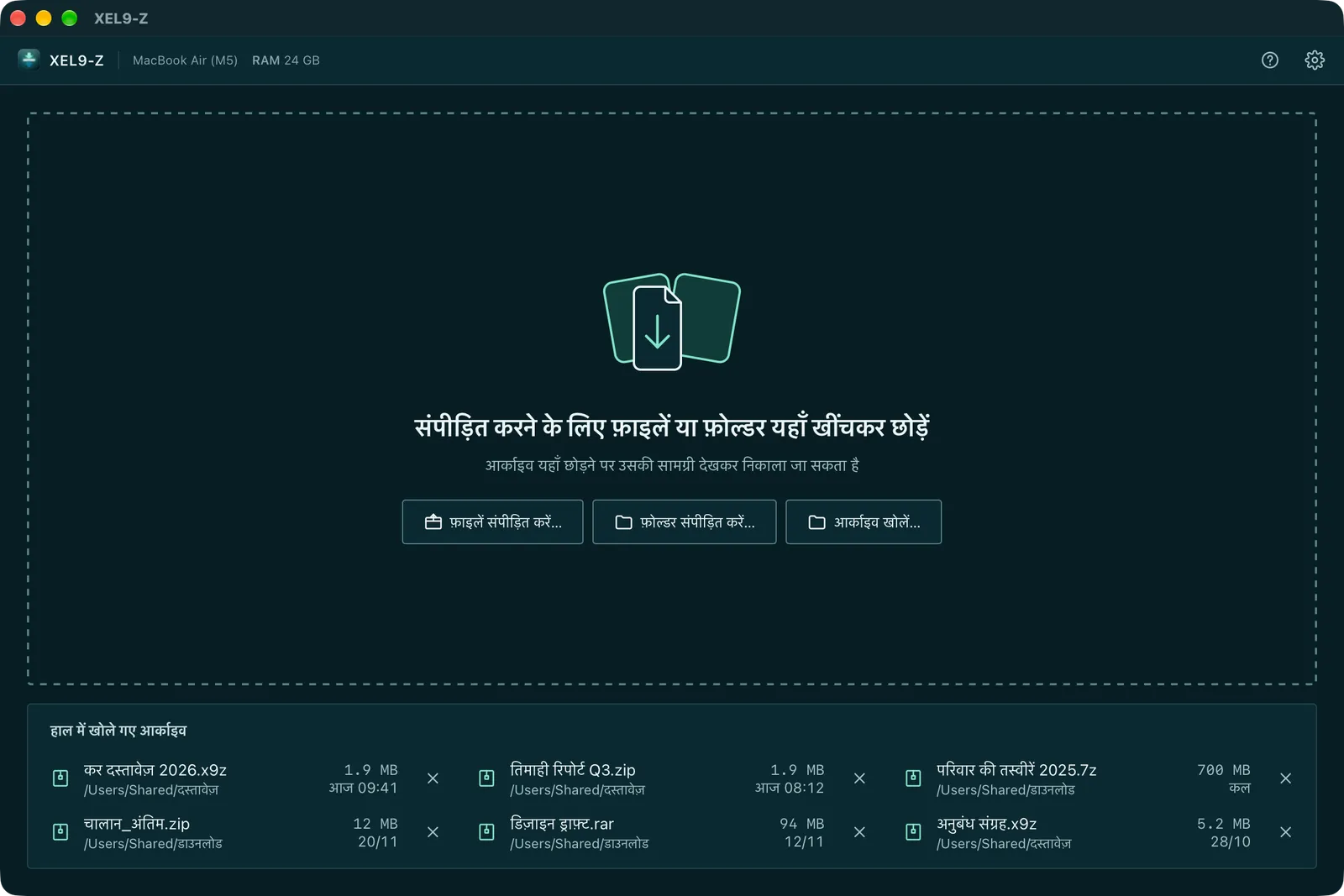
स्क्रीन पर XEL9-Z

  • ड्रैग-ऐंड-ड्रॉप करते ही कंप्रेस या एक्सट्रैक्ट करें, और हाल में खोली गई आर्काइव फ़ाइलें फिर से खोलें।
    ड्रैग-ऐंड-ड्रॉप करते ही कंप्रेस या एक्सट्रैक्ट करें, और हाल में खोली गई आर्काइव फ़ाइलें फिर से खोलें।
  • ZIP, X9Z या 7Z में से फ़ॉर्मैट चुनें और पासवर्ड भी उसी स्क्रीन पर सेट करें।
  • एक्सट्रैक्ट करने से पहले सामग्री और कंप्रेशन अनुपात देख लें। कोई ख़तरनाक फ़ाइल हो तो एक्सट्रैक्ट किए बिना काम रुक जाता है।
  • X9Z तिजोरी में फ़ाइलों के नाम और साइज़ तक एन्क्रिप्ट रहते हैं, इसलिए पासवर्ड के बिना सूची तक नहीं दिखती।
  • डार्क या लाइट थीम चुनें, या “स्वचालित” पर छोड़ दें ताकि थीम सिस्टम सेटिंग के हिसाब से बदले।

DOWNLOAD

अपने ऑपरेटिंग सिस्टम की फ़ाइल डाउनलोड करें

लिंक हमेशा सबसे नई फ़ाइल पर ले जाते हैं।

Windows इंस्टॉलरों पर प्रकाशक 1Pixel Inc. के हस्ताक्षर हैं। इंस्टॉल करने के बाद ऐप की सेटिंग → अपडेट से इसे नवीनतम बनाए रख सकते हैं।अपडेट का इतिहास

CLEAN & FLEXIBLE

बिना विज्ञापन, जैसे चाहें वैसे इस्तेमाल करें

न विज्ञापन, न भुगतान की गुज़ारिश

प्रोग्राम में कोई विज्ञापन नहीं है, और सशुल्क संस्करण या भुगतान के लिए कहने वाली कोई विंडो भी नहीं आती।

ऐप (GUI) और कमांड लाइन (CLI) दोनों

माउस से चलने वाला डेस्कटॉप ऐप और स्क्रिप्ट व सर्वर के काम के लिए कमांड लाइन टूल, दोनों मिलते हैं। दोनों नीचे के डाउनलोड हिस्से से लिए जा सकते हैं, और ऐप 24 भाषाओं में उपलब्ध है।

LICENSE

उपयोग की शर्तें

व्यक्ति ही नहीं, कंपनी, स्कूल और सरकारी संस्थाएँ भी बिना किसी अलग अनुमति के इसे स्वतंत्र रूप से इंस्टॉल और इस्तेमाल कर सकती हैं।

सबके लिए खुला उपयोग

यह प्रोग्राम जैसा है, वैसा ही दिया जाता है। इसके इस्तेमाल से हुए डेटा के नुकसान या किसी अन्य समस्या की ज़िम्मेदारी निर्माता की नहीं है। ज़रूरी फ़ाइलों का अलग से बैकअप रखें।

ज़िम्मेदारी की सीमा

FAQ

अक्सर पूछे जाने वाले सवाल

क्या XEL9-Z मुफ़्त है?

हाँ। व्यक्ति, कंपनी, स्कूल और सरकारी संस्थाएँ बिना किसी अलग अनुमति के इसे मुफ़्त में इंस्टॉल और इस्तेमाल कर सकती हैं। न विज्ञापन, न भुगतान की गुज़ारिश।

क्या XEL9-Z, WinRAR, 7-Zip, WinZip या Bandizip की जगह इस्तेमाल हो सकता है?

हाँ। XEL9-Z, WinRAR, 7-Zip, WinZip, Bandizip, ALZip, PeaZip, NanaZip, Keka और The Unarchiver का मुफ़्त विकल्प है। यह Windows, macOS और Linux पर zip, rar, 7z और ALZip (alz · egg) जैसी आम आर्काइव फ़ाइलें खोलता है, बिना विज्ञापन के।

क्या Mac पर Keka या The Unarchiver का कोई मुफ़्त विकल्प है?

XEL9-Z, Mac पर Keka, The Unarchiver, BetterZip और Archive Utility का मुफ़्त विकल्प है। यह macOS 11 या उससे नए पर, Apple चिप और Intel दोनों तरह के Mac पर चलता है, zip, rar, 7z और ALZip (alz · egg) खोलता है और पासवर्ड वाली zip और 7z बनाता है।

ALZip (alz · egg) फ़ाइलें कैसे खोलें?

.alz या .egg फ़ाइल को XEL9-Z से खोलें या विंडो में खींचकर छोड़ें, और तुरंत एक्सट्रैक्ट करें। कई हिस्सों में बँटी आर्काइव में किसी भी एक हिस्से को खोलें, बाकी हिस्से अपने आप ढूँढकर जोड़ लिए जाते हैं।

RAR फ़ाइलें कैसे एक्सट्रैक्ट करें?

RAR फ़ाइल को XEL9-Z से खोलकर उसकी सामग्री देखें और एक्सट्रैक्ट करें। नई RAR फ़ाइल बनाई नहीं जा सकती।

क्या यह 7z और पासवर्ड वाली ZIP फ़ाइलें खोलता है?

हाँ। यह पासवर्ड वाली ZIP और 7z फ़ाइलें बना भी सकता है।

कौन-से ऑपरेटिंग सिस्टम समर्थित हैं?

Windows 10 और 11 (64-बिट), macOS 11 या उससे नया, और Linux (64-बिट पीसी)। डेवलपर और सर्वर के लिए कमांड लाइन टूल (CLI) भी मिलता है।

X9Z पासवर्ड वाली ZIP से कैसे अलग है?

X9Z (.x9z) अंदर की फ़ाइलों के नाम और आकार हमेशा छिपाए रखता है, और ज़रा-सा भी बदलाव होने पर तुरंत पकड़ लेता है।

कमांड लाइन टूल (CLI) कैसे इंस्टॉल करें और चलाएँ?

कमांड लाइन टूल x9z इंस्टॉलर के साथ ही आता है। Windows में इंस्टॉल करने के बाद नए खोले गए टर्मिनल में x9z चलाएँ। macOS में ऐप की सेटिंग → टर्मिनल कमांड (x9z) में जाकर टर्मिनल में x9z इस्तेमाल करने वाला बटन दबाएँ। Linux में deb और rpm तुरंत काम करते हैं; AppImage के लिए वही सेटिंग बटन इस्तेमाल करें या XEL9-Z.AppImage --x9z चलाएँ। कमांड की सूची x9z --help से देखें।

कमांड लाइन (x9z) के कमांड

इन्हें टर्मिनल में चलाएँ। फ़ाइल और फ़ोल्डर के नाम अपने नामों से बदलें।

एक्सट्रैक्ट करना और देखना

x9z unpack file.zip -d folder
वॉल्ट खोलता है, या आर्काइव (zip, 7z, rar, alz, egg, iso, dmg, tar.gz …) को फ़ोल्डर में सुरक्षित रूप से एक्सट्रैक्ट करता है।
x9z unpack file.zip -d folder --smart
“यहाँ एक्सट्रैक्ट करें”: सबसे ऊपर एक ही आइटम हो तो वैसा ही, कई हों तो आर्काइव के नाम वाले नए फ़ोल्डर में। मौजूदा कुछ भी नहीं बदला जाता।
x9z unpack file.zip -d folder -f
मौजूदा फ़ाइलों को ओवरराइट करता है।
x9z unpack docs.x9z -d folder --only docs/report.pdf
वॉल्ट: सिर्फ़ यह पाथ एक्सट्रैक्ट करता है (दोहराया जा सकता है)।
x9z list file.zip
वॉल्ट या आर्काइव की सामग्री की सूची दिखाता है।
x9z info docs.x9z
वॉल्ट का हेडर दिखाता है (पासवर्ड की ज़रूरत नहीं)।
x9z verify file.zip
फ़ाइल जाँचता है: वॉल्ट को बाइट-दर-बाइट प्रमाणित करता है, आर्काइव को उसकी अपनी जाँचों के साथ पूरा पढ़ता है।

सामान्य आर्काइव बनाना

x9z compress folder -o out.zip
सामान्य आर्काइव बनाता है; फ़ॉर्मेट एक्सटेंशन से तय होता है (zip, 7z, tar, tar.gz, tar.bz2, tar.xz, tar.zst, tar.lz4)।
x9z compress folder -o out.7z --password
सिर्फ़ zip/7z: चलते समय पूछे गए पासवर्ड से सुरक्षित करता है (वॉल्ट से कमज़ोर)।
x9z compress folder -o out.zip --split 700m
नतीजे को इस आकार के हिस्सों में बाँटता है: out.001, out.002 …
x9z compress a.txt --format gz
एक फ़ाइल को अलग से कंप्रेस करता है (gz, bz2, xz, zst, lz4): a.txt → a.txt.gz
x9z compress folder -o disc.iso
CD/DVD डिस्क इमेज (iso) बनाता है।

X9Z एन्क्रिप्टेड वॉल्ट

x9z pack folder -o docs.x9z
X9Z एन्क्रिप्टेड वॉल्ट बनाता है; पासवर्ड पूछता है।
x9z add docs.x9z new-files
वॉल्ट को दोबारा पैक किए बिना फ़ाइलें या फ़ोल्डर जोड़ता है (--replace मौजूदा एंट्री बदलता है)।
x9z remove docs.x9z docs/old.pdf
वॉल्ट से एंट्री (फ़ोल्डर हो तो उसके अंदर का सब) हटाता है।
x9z sync docs.x9z folder
वॉल्ट को फ़ोल्डर के अनुसार करता है: नई और बदली फ़ाइलें जोड़ता है, मिटाई गई फ़ाइलें हटाता है।
x9z compact docs.x9z
हटाए या बदले गए डेटा की जगह वापस लेता है।
x9z pack folder -o docs.x9z --recovery 5%
रिकवरी रिकॉर्ड (1–30%) जोड़ता है ताकि नुकसान ठीक किया जा सके।
x9z repair docs.x9z
रिकवरी रिकॉर्ड से खराब वॉल्ट फिर से बनाता है → docs.repaired.x9z (पासवर्ड की ज़रूरत नहीं)।
x9z pack folder -o docs.x9z --sfx
XEL9-Z के बिना खुलने वाला Windows सेल्फ़-एक्सट्रैक्टिंग प्रोग्राम (.exe) बनाता है।
x9z sfx docs.x9z
मौजूदा वॉल्ट को सेल्फ़-एक्सट्रैक्टिंग प्रोग्राम में बदलता है → docs.exe

पासवर्ड, कुंजी और हस्ताक्षर

x9z passwd docs.x9z
पासवर्ड बदलता है (डेटा दोबारा एन्क्रिप्ट नहीं होता)।
x9z pack folder -o docs.x9z -k recovery.key
कुंजी फ़ाइल इस्तेमाल करता है, अकेले या पासवर्ड के साथ।
x9z keygen -o alice
पहचान बनाता है: alice.x9id (गुप्त रखें) और alice.x9pub (साझा करने के लिए)।
x9z pack folder -o docs.x9z --to bob.x9pub
ऐसा प्राप्तकर्ता जोड़ता है जो अपनी पहचान से वॉल्ट खोल सके (दोहराया जा सकता है)।
x9z pack folder -o docs.x9z --sign alice.x9id
आपकी पहचान से वॉल्ट पर हस्ताक्षर करता है।
x9z unpack docs.x9z -d folder --signer alice.x9pub
सिर्फ़ तभी एक्सट्रैक्ट करता है जब वॉल्ट पर इस कुंजी का मान्य हस्ताक्षर हो।
x9z rekey docs.x9z --remove 1
पासवर्ड, कुंजी फ़ाइलें और प्राप्तकर्ता जोड़ता या हटाता है (--add-password, --add-keyfile, --to, --remove; स्लॉट नंबर x9z info में)।

अन्य

x9z --help
सभी कमांड की सूची दिखाता है।
x9z unpack --help
एक कमांड के विकल्प दिखाता है।
x9z version
वर्शन दिखाता है।
--cpu 50%
इस्तेमाल होने वाला CPU: auto (एक छोड़कर सभी कोर), all, कोर का प्रतिशत, या थ्रेड की संख्या।
--background
कम प्राथमिकता पर चलता है ताकि दूसरे प्रोग्राम धीमे न हों।
--json
मशीन के पढ़ने योग्य आउटपुट: list, info और sync के नतीजे और त्रुटियाँ JSON में।

पासवर्ड कमांड लाइन में कभी नहीं लिखा जाता। पूछे जाने पर आप उसे टाइप करते हैं, या स्क्रिप्ट --password-stdin या कुंजी फ़ाइल (-k) इस्तेमाल करती है।