XEL9-ZSecure. Compress. Protect.

Ringan dan cepat, simpan dengan aman

XEL9-Z adalah program kompresi yang ringan sekaligus andal. Membuka hampir semua arsip, termasuk zip, 7z, rar, dan ALZip, serta melindungi file penting dengan enkripsi yang kuat. Bisa dipakai di Windows, macOS, dan Linux.

9,8×kompresi ZIP lebih cepatdibanding 7-Zip, nilai tengah dari 7 komputer
19,8×kompresi terenkripsi lebih cepatX9Z dibanding 7z terenkripsi milik 7-Zip
4,24×pengecilan ukuran dengan 7zukuran asli ÷ ukuran terkompresi; 7-Zip 4,27×
879pengujian, semua pulih identik dengan aslinya7 komputer Windows, macOS, dan Linux

BENCHMARK

Hasil sama, waktu jauh lebih singkat

Kami mengukur kecepatan XEL9-Z dan program kompresi seperti 7-Zip pada 7 komputer Windows, macOS, dan Linux, dengan file yang persis sama. Setiap arsip diekstrak kembali dan dicocokkan dengan aslinya. Angka-angka ini untuk XEL9-Z 0.13.0.

Minimal 8,0× lebih cepat dari 7-Zip di semua perangkat

Mengompres kumpulan file uji 212 MB ke ZIP · MB yang diproses per detik; batang lebih panjang berarti lebih cepat

XEL9-Z7-ZipInfo-ZIP
Apple M510 inti · macOS
660
64
54
Apple M18 inti · macOS
409
38
36
Intel i9-9980HK8 inti · Windows 11
316
34
—
Ryzen 5 7640HS6 inti · Windows 11
492
61
—
Intel N1004 inti · Windows 11
131
10
—
Intel i7-7700T4 inti · Ubuntu Linux
273
28
27
Intel i5 M5202 inti · Ubuntu Linux
70
8
20
— berarti program itu tidak tersedia di komputer tersebut sehingga tidak diukur.XEL9-Z 0.13.0 · diukur November 2026
Ukurannya hampir sama

Prosesnya lebih cepat, tetapi ukuran hasil kompresi hampir sama dengan 7-Zip. ZIP mengecilkan 3,14× berbanding 3,23×, dan 7z 4,24× berbanding 4,27×.

Kadang lebih lambat

Pada komputer lama dengan sedikit inti, kompresi 7z lebih lambat dari 7-Zip (0,6×), dan pada sebagian komputer Windows, 7-Zip mengekstrak ZIP berisi banyak file kecil lebih cepat. tar.zst lebih lambat dari zstd untuk satu file (0,3×), dan kompresi 7z maksimum memakai memori sekitar 2,1 GB.

Kami cek dua kali

Kami mengulang pengukuran yang sama dan 432 dari 433 cocok. File zip dan 7z buatan XEL9-Z lolos semua 56 pemeriksaan 7-Zip.

FORMATS

Hampir semua arsip yang Anda terima bisa dibuka

Jenis file dikenali dari isinya, bukan dari akhiran nama (ekstensi). File dengan ekstensi yang salah dan file yang di dalamnya zip, seperti .apk dan .docx, juga bisa dibuka.

Format yang bisa dibuat

x9zzip7ztargzbz2xzzstlz4iso001exe

Arsip yang bisa dibuka

raralzeggcablzharjlzmabrzpaqzipxsitacearczoolzxuuehqxasardebrpmpakwadvpkmpq

Image disk dan file instalasi yang bisa dibuka

isocsodaachddmgsparsewimesdswmvhdvmdkvdiqcow2ntfsexfatext4xfsbtrfsmsinsisinnochm

Untuk arsip yang dipecah menjadi beberapa bagian, buka bagian mana saja dan program akan mencari lalu menggabungkan sisanya. Format yang hanya tercantum di antara yang bisa dibuka, seperti rar, bisa dibuka tetapi tidak bisa dibuat.

SECURE VAULT .X9Z

X9Z (.x9z), format terenkripsi milik XEL9

Apa bedanya dengan zip yang dilindungi kata sandi? Meski diberi kata sandi, zip dan 7z sering masih menampilkan nama file di dalamnya, dan sulit mengetahui jika ada yang diam-diam mengubahnya. X9Z menutup celah ini sejak awal.

Situasizip / 7z dengan kata sandiXEL9-Z X9Z
Seseorang mencoba banyak kata sandiBanyak tebakan bisa dicoba dengan cepatSetiap tebakan memakai memori 256 MB, sehingga tebakan massal sulit dilakukan
File diam-diam diubah atau terpotongHanya pemeriksaan sederhanaPerubahan sekecil apa pun langsung terdeteksi
Nama dan ukuran file di dalamnyaBisa terlihatSelalu disembunyikan
Cara membukaSatu kata sandiHingga 8 cara, gabungan kata sandi, file kunci, dan penerima yang ditentukan
Jejak setelah ekstrakFile sementara bisa tertinggalTidak meninggalkan file sementara
Mengambil satu file dari arsip besar7z kadang harus mengekstrak semua bagian sebelumnyaHanya mengekstrak bagian yang diperlukan dan langsung mengambilnya
Menambah file kemudian7z pada dasarnya membuat ulang arsip dari awalMenambahkan tanpa mengubah isi yang sudah ada
Sebagian file rusak7z tidak punya fitur pemulihanBisa dipulihkan jika data pemulihan disertakan
Mengekstrak arsip yang diterimaBergantung pada programMemblokir file yang menyelinap keluar folder dan bom arsip yang membesar tanpa batas

Hanya penerima yang bisa membuka, tanpa kata sandi

Kunci dengan kunci publik penerima, maka hanya dia yang bisa membukanya. Anda tidak perlu membagikan kata sandi, dan file tidak mengungkap kepada siapa file dikirim.

Pastikan siapa pembuatnya

Pembuat dapat menambahkan tanda tangan digital. Penerima bisa memverifikasinya tanpa kata sandi, dan tanda tangan tidak dapat dilepas.

Walau mereka tidak punya programnya

Anda bisa membuat .exe Windows yang mengekstrak sendiri dengan klik ganda. Ukurannya hanya bertambah sekitar 1,2 MB dan tidak perlu instalasi.

Mencadangkan folder yang sama lagi

File yang tidak berubah dilewati dan hanya bagian yang berubah yang disimpan, jadi selesai dengan cepat.

SCREENSHOTS
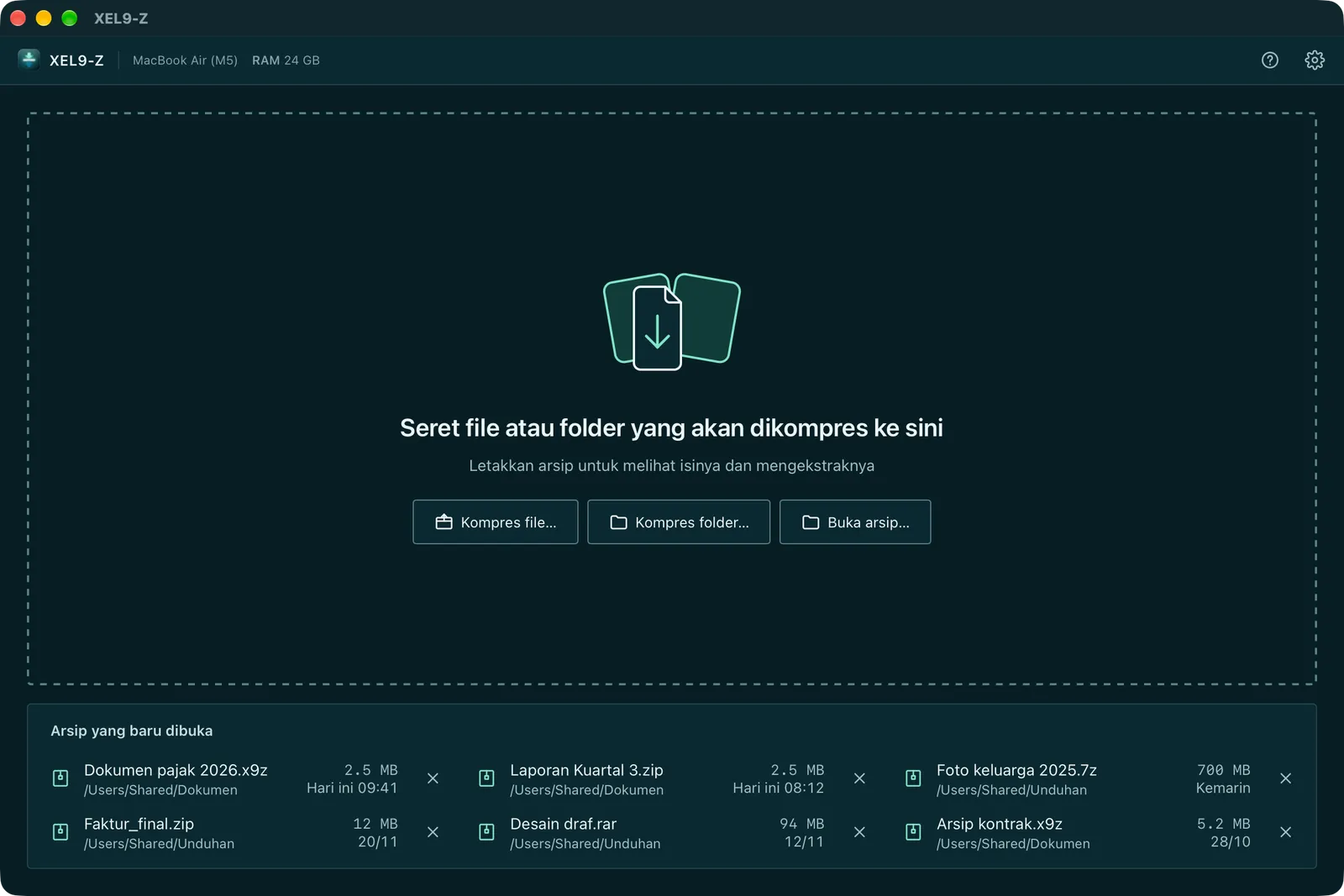
XEL9-Z dalam gambar

  • Seret dan lepas untuk langsung mengompres atau mengekstrak, dan buka lagi arsip yang baru dibuka.
    Seret dan lepas untuk langsung mengompres atau mengekstrak, dan buka lagi arsip yang baru dibuka.
  • Pilih ZIP, X9Z, atau 7Z, lalu atur kata sandi di satu layar.
  • Periksa isi dan rasio kompresi sebelum mengekstrak. Jika ada file berbahaya, proses berhenti tanpa mengekstrak.
  • Di brankas X9Z, nama dan ukuran file pun dienkripsi. Tanpa kata sandi, daftarnya pun tidak terlihat.
  • Pilih Gelap atau Terang, atau biarkan “Otomatis” agar mengikuti pengaturan sistem.

DOWNLOAD

Unduh file untuk sistem operasi Anda

Tautan selalu mengarah ke rilis terbaru.

Penginstal Windows ditandatangani oleh penerbit 1Pixel Inc. Setelah terpasang, Anda dapat menjaga aplikasi tetap terbaru lewat Pengaturan → Pembaruan di dalam aplikasi.Catatan rilis

CLEAN & FLEXIBLE

Tanpa iklan, digunakan sesuai keinginan Anda

Tanpa iklan, tanpa ajakan membayar

Tidak ada iklan di dalam program, dan tidak ada jendela yang meminta Anda meningkatkan paket atau membayar.

Aplikasi (GUI) dan baris perintah (CLI)

Anda mendapat aplikasi desktop yang dipakai dengan mouse dan alat baris perintah untuk skrip dan pekerjaan server. Keduanya ada di bagian unduhan di bawah, dan aplikasinya tersedia dalam 24 bahasa.

LICENSE

Ketentuan penggunaan

Individu, perusahaan, sekolah, dan lembaga pemerintah dapat memasang dan menggunakannya dengan bebas tanpa izin khusus.

Bebas untuk semua orang

Program ini disediakan apa adanya. Pembuat tidak bertanggung jawab atas kehilangan data atau masalah lain yang timbul dari penggunaannya. Buat cadangan terpisah untuk file penting.

Batasan tanggung jawab

FAQ

Pertanyaan umum

Apakah XEL9-Z gratis?

Ya. Individu, perusahaan, sekolah, dan lembaga pemerintah dapat memasang dan menggunakannya secara gratis tanpa izin khusus. Tanpa iklan, tanpa ajakan membayar.

Bisakah XEL9-Z menggantikan WinRAR, 7-Zip, WinZip, atau Bandizip?

Bisa. XEL9-Z adalah alternatif gratis untuk WinRAR, 7-Zip, WinZip, Bandizip, ALZip, PeaZip, NanaZip, Keka, dan The Unarchiver. XEL9-Z membuka arsip umum seperti zip, rar, 7z, dan ALZip (alz · egg) di Windows, macOS, dan Linux, tanpa iklan.

Adakah alternatif gratis untuk Keka atau The Unarchiver di Mac?

XEL9-Z adalah alternatif gratis di Mac untuk Keka, The Unarchiver, BetterZip, dan Archive Utility. Berjalan di macOS 11 atau lebih baru, di Mac dengan chip Apple maupun Intel, membuka zip, rar, 7z, dan ALZip (alz · egg), serta membuat zip dan 7z dengan kata sandi.

Bagaimana cara membuka file ALZip (alz · egg)?

Buka file .alz atau .egg dengan XEL9-Z, atau seret ke jendela, lalu ekstrak langsung. Untuk arsip yang dipecah menjadi beberapa bagian, buka bagian mana saja dan sisanya akan dicari lalu digabungkan.

Bagaimana cara mengekstrak file RAR?

Buka file RAR dengan XEL9-Z untuk melihat isinya dan mengekstraknya. Membuat arsip RAR baru tidak didukung.

Bisakah membuka file 7z dan ZIP yang dilindungi kata sandi?

Bisa. XEL9-Z juga dapat membuat arsip ZIP dan 7z dengan kata sandi.

Sistem operasi apa saja yang didukung?

Windows 10 dan 11 (64-bit), macOS 11 atau lebih baru, dan Linux (PC 64-bit). Tersedia juga alat baris perintah (CLI) untuk pengembang dan server.

Apa bedanya X9Z dengan ZIP yang dilindungi kata sandi?

X9Z (.x9z) selalu menyembunyikan nama dan ukuran file di dalamnya, dan langsung mendeteksi perubahan sekecil apa pun.

Bagaimana cara memasang dan menjalankan alat baris perintah (CLI)?

Alat baris perintah x9z sudah disertakan dalam penginstal. Di Windows, gunakan x9z di terminal yang baru dibuka setelah instalasi. Di macOS, buka Pengaturan → Perintah terminal (x9z) di aplikasi lalu klik tombol untuk memakai x9z di terminal. Di Linux, paket deb dan rpm langsung bisa dipakai; untuk AppImage, gunakan tombol Pengaturan yang sama atau jalankan XEL9-Z.AppImage --x9z. Jalankan x9z --help untuk melihat daftar perintah.

Perintah baris perintah (x9z)

Jalankan di terminal. Ganti nama file dan folder dengan milik Anda.

Mengekstrak dan melihat

x9z unpack file.zip -d folder
Mengekstrak brankas, atau mengekstrak arsip (zip, 7z, rar, alz, egg, iso, dmg, tar.gz …) dengan aman ke folder.
x9z unpack file.zip -d folder --smart
“Ekstrak di sini”: satu item tingkat atas diekstrak apa adanya, beberapa item masuk ke folder baru bernama arsip. Tidak ada yang sudah ada yang ditimpa.
x9z unpack file.zip -d folder -f
Menimpa file yang sudah ada.
x9z unpack docs.x9z -d folder --only docs/report.pdf
Brankas: hanya mengekstrak jalur ini (bisa diulang).
x9z list file.zip
Menampilkan isi brankas atau arsip.
x9z info docs.x9z
Menampilkan header brankas (tanpa kata sandi).
x9z verify file.zip
Memeriksa file: brankas diautentikasi byte demi byte, arsip dibaca sampai habis dengan pemeriksaannya sendiri.

Membuat arsip biasa

x9z compress folder -o out.zip
Membuat arsip biasa; formatnya mengikuti ekstensi (zip, 7z, tar, tar.gz, tar.bz2, tar.xz, tar.zst, tar.lz4).
x9z compress folder -o out.7z --password
Hanya zip/7z: melindungi dengan kata sandi yang ditanyakan saat berjalan (lebih lemah daripada brankas).
x9z compress folder -o out.zip --split 700m
Membagi hasil menjadi bagian sebesar ini: out.001, out.002 …
x9z compress a.txt --format gz
Mengompres satu file tersendiri (gz, bz2, xz, zst, lz4): a.txt → a.txt.gz
x9z compress folder -o disc.iso
Membuat image disk CD/DVD (iso).

Brankas terenkripsi X9Z

x9z pack folder -o docs.x9z
Membuat brankas terenkripsi X9Z; kata sandi akan ditanyakan.
x9z add docs.x9z new-files
Menambahkan file atau folder ke brankas tanpa mengemas ulang (--replace mengganti entri yang sudah ada).
x9z remove docs.x9z docs/old.pdf
Menghapus entri (dan semua isi folder) dari brankas.
x9z sync docs.x9z folder
Menyamakan brankas dengan folder: menambah file baru dan yang berubah, menghapus yang sudah dihapus.
x9z compact docs.x9z
Mengambil kembali ruang dari data yang dihapus atau diganti.
x9z pack folder -o docs.x9z --recovery 5%
Menambahkan catatan pemulihan (1–30%) agar kerusakan bisa diperbaiki.
x9z repair docs.x9z
Membangun ulang brankas yang rusak dari catatan pemulihannya → docs.repaired.x9z (tanpa kata sandi).
x9z pack folder -o docs.x9z --sfx
Membuat program ekstrak mandiri Windows (.exe) yang terbuka tanpa XEL9-Z.
x9z sfx docs.x9z
Mengubah brankas yang sudah ada menjadi program ekstrak mandiri → docs.exe

Kata sandi, kunci, dan tanda tangan

x9z passwd docs.x9z
Mengganti kata sandi (data tidak dienkripsi ulang).
x9z pack folder -o docs.x9z -k recovery.key
Memakai file kunci, sendiri atau bersama kata sandi.
x9z keygen -o alice
Membuat identitas: alice.x9id (rahasiakan) dan alice.x9pub (untuk dibagikan).
x9z pack folder -o docs.x9z --to bob.x9pub
Menambahkan penerima yang dapat membuka brankas dengan identitasnya (bisa diulang).
x9z pack folder -o docs.x9z --sign alice.x9id
Menandatangani brankas dengan identitas Anda.
x9z unpack docs.x9z -d folder --signer alice.x9pub
Hanya mengekstrak jika brankas memiliki tanda tangan sah dari kunci ini.
x9z rekey docs.x9z --remove 1
Menambah atau menghapus kata sandi, file kunci, dan penerima (--add-password, --add-keyfile, --to, --remove; nomor slot ada di x9z info).

Lainnya

x9z --help
Menampilkan semua perintah.
x9z unpack --help
Menampilkan opsi satu perintah.
x9z version
Menampilkan versi.
--cpu 50%
CPU yang dipakai: auto (semua inti kecuali satu), all, persentase inti, atau jumlah thread.
--background
Berjalan dengan prioritas rendah agar program lain tetap responsif.
--json
Keluaran yang dapat dibaca mesin: hasil list, info, dan sync serta galat dalam JSON.

Kata sandi tidak pernah ditulis di baris perintah. Anda mengetiknya saat diminta, atau skrip memakai --password-stdin atau file kunci (-k).