XEL9-ZSecure. Compress. Protect.

Leggero e veloce, file al sicuro

XEL9-Z è un programma di compressione leggero e potente. Apre quasi tutti gli archivi, tra cui zip, 7z, rar e ALZip, e protegge i file importanti con una cifratura robusta. Funziona su Windows, macOS e Linux.

9,8×più veloce nella compressione ZIPrispetto a 7-Zip, mediana su 7 computer
19,8×più veloce nella compressione cifrataX9Z contro il 7z cifrato di 7-Zip
4,24×di riduzione con 7zdimensione originale ÷ dimensione compressa; 7-Zip: 4,27×
879test, tutti ripristinati identici all'originale7 computer con Windows, macOS e Linux

BENCHMARK

Stesso risultato, molto meno tempo

Abbiamo misurato la velocità su 7 computer Windows, macOS e Linux, contro programmi come 7-Zip, con esattamente gli stessi file. Ogni archivio è stato estratto di nuovo e confrontato con l'originale. I valori si riferiscono a XEL9-Z 0.13.0.

Almeno 8,0× più veloce di 7-Zip su ogni dispositivo

Compressione in ZIP di un set di file di prova da 212 MB · MB elaborati al secondo, barra più lunga = più veloce

XEL9-Z7-ZipInfo-ZIP
Apple M510 core · macOS
660
64
54
Apple M18 core · macOS
409
38
36
Intel i9-9980HK8 core · Windows 11
316
34
—
Ryzen 5 7640HS6 core · Windows 11
492
61
—
Intel N1004 core · Windows 11
131
10
—
Intel i7-7700T4 core · Ubuntu Linux
273
28
27
Intel i5 M5202 core · Ubuntu Linux
70
8
20
— indica che quel programma non era presente sul computer e non è stato misurato.XEL9-Z 0.13.0 · misurato a novembre 2026
Le dimensioni sono quasi uguali

È più veloce, ma la dimensione compressa è quasi uguale a quella di 7-Zip. ZIP riduce di 3,14× contro 3,23×, 7z di 4,24× contro 4,27×.

A volte è più lento

Sui computer vecchi con pochi core la compressione 7z è più lenta di 7-Zip (0,6×), e su alcuni computer Windows 7-Zip estrae più velocemente uno ZIP con tanti file piccoli. tar.zst è più lento di zstd su un singolo file (0,3×), e la compressione 7z massima usa circa 2,1 GB di memoria.

Verificato due volte

Abbiamo ripetuto le stesse misure e 432 su 433 coincidevano. I file zip e 7z creati con XEL9-Z hanno superato tutti i 56 controlli di 7-Zip.

FORMATS

Gli archivi che ricevi si aprono quasi sempre subito

Il tipo viene riconosciuto dal contenuto, non dalla fine del nome (l'estensione). Si aprono anche file con estensione sbagliata e file che dentro sono zip, come .apk e .docx.

Formati che si possono creare

x9zzip7ztargzbz2xzzstlz4iso001exe

Archivi che si possono aprire

raralzeggcablzharjlzmabrzpaqzipxsitacearczoolzxuuehqxasardebrpmpakwadvpkmpq

Immagini disco e installer che si possono aprire

isocsodaachddmgsparsewimesdswmvhdvmdkvdiqcow2ntfsexfatext4xfsbtrfsmsinsisinnochm

Per un archivio diviso in più parti basta aprire una parte qualsiasi: le altre vengono trovate e unite. I formati elencati solo tra quelli che si possono aprire, come il rar, si possono aprire ma non creare.

SECURE VAULT .X9Z

X9Z (.x9z), il formato cifrato di XEL9

In cosa è diverso da uno zip con password? Con zip e 7z, anche con la password, i nomi dei file contenuti sono spesso visibili e una modifica di nascosto passa facilmente inosservata. X9Z chiude queste falle fin dall'inizio.

Situazionezip/7z con passwordXEL9-Z X9Z
Qualcuno prova molte passwordMolti tentativi in poco tempoOgni tentativo richiede 256 MB di memoria, il che rende difficili i tentativi in massa
Il file viene modificato o troncato di nascostoSolo un controllo sempliceQualsiasi modifica, anche minima, viene rilevata subito
Nomi e dimensioni dei file contenutiPossono essere visibiliSempre nascosti
Modi per aprirloUna passwordFino a 8, combinando password, file chiave e destinatari indicati
Tracce dopo l'estrazionePossono restare file temporaneiNessun file temporaneo
Estrarre un solo file da un archivio grandeIl 7z a volte deve estrarre prima tutta la parte inizialeEstrae solo la parte necessaria, subito
Aggiungere file in seguitoIl 7z ricostruisce di fatto l'archivio da capoAggiunge lasciando intatto il contenuto esistente
Una parte del file è danneggiataIl 7z non ha funzioni di ripristinoRecuperabile se sono stati inclusi i dati di ripristino
Estrarre un archivio ricevutoDipende dal programmaBlocca i file che escono dalla cartella e le bombe di decompressione che crescono all'infinito

Solo quella persona lo apre, senza password

Cifrato con la chiave pubblica del destinatario, solo lui può aprirlo. Non serve comunicare una password e il file non rivela a chi è destinato.

Verificare chi l'ha creato

Chi lo crea può aggiungere una firma digitale. Il destinatario la verifica senza password e la firma non si può rimuovere.

Anche se l'altro non ha il programma

Puoi creare un .exe per Windows che si estrae da solo con un doppio clic. Aggiunge circa 1,2 MB e non richiede installazione.

Rifare il backup della stessa cartella

I file non modificati vengono saltati e si salva solo ciò che è cambiato, quindi è rapido.

SCREENSHOTS
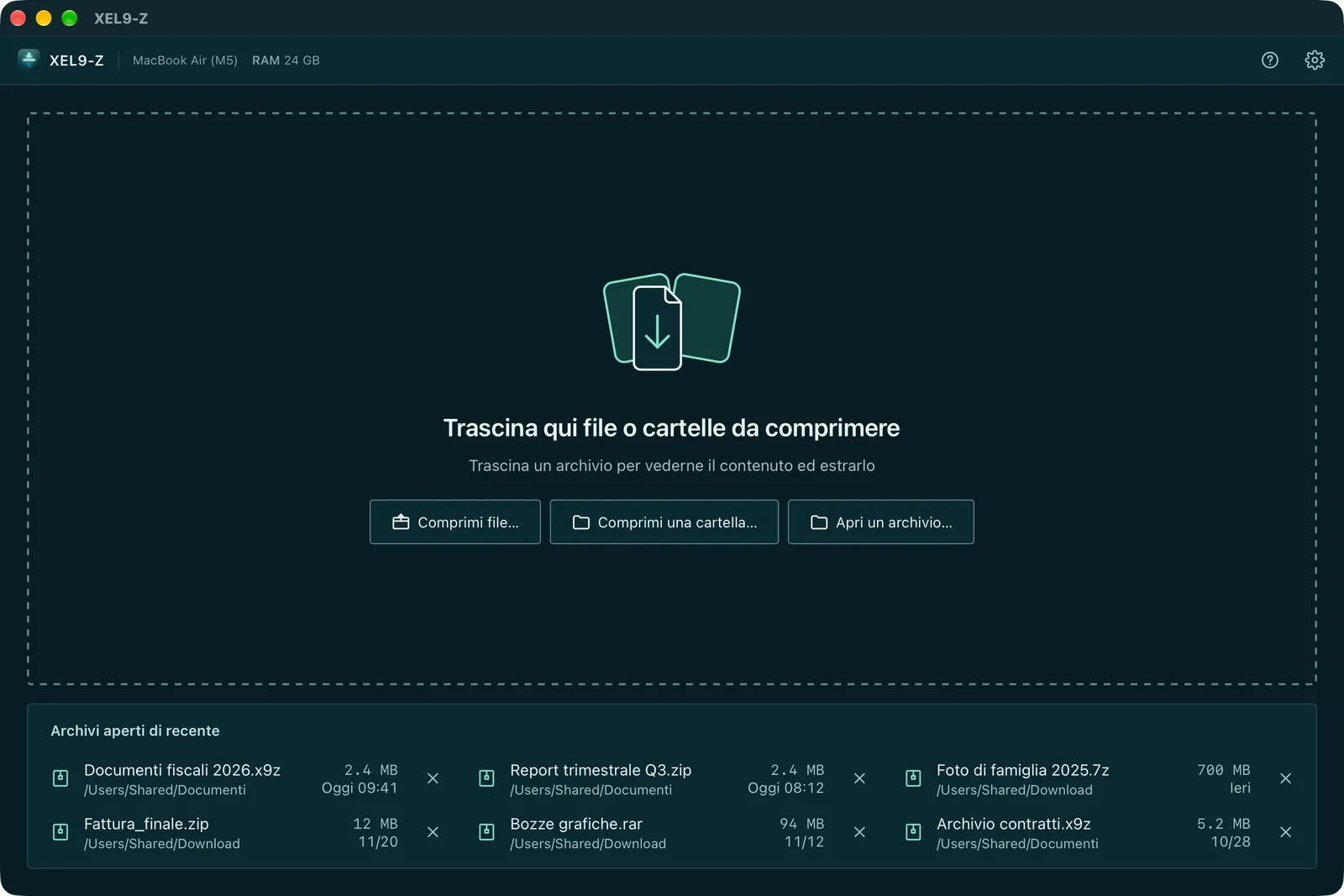
XEL9-Z in immagini

  • Trascina e rilascia per comprimere o estrarre subito, e riapri gli archivi aperti di recente.
    Trascina e rilascia per comprimere o estrarre subito, e riapri gli archivi aperti di recente.
  • Scegli tra ZIP, X9Z e 7Z e imposta la password in un'unica schermata.
  • Controlla contenuto e rapporto di compressione prima di estrarre. Se c'è un file pericoloso, si ferma senza estrarre.
  • In una cassaforte X9Z sono cifrati anche nomi e dimensioni dei file: senza password non si vede nemmeno l'elenco.
  • Scegli Scuro o Chiaro, oppure lascia «Automatico» per seguire le impostazioni di sistema.

DOWNLOAD

Scarica il file per il tuo sistema operativo

I link puntano sempre alla versione più recente.

I programmi di installazione per Windows sono firmati dall'editore 1Pixel Inc. Dopo l'installazione puoi tenerlo aggiornato dall'app in Impostazioni → Aggiornamenti.Note di rilascio

CLEAN & FLEXIBLE

Senza pubblicità, nel modo che preferisci

Niente pubblicità, niente inviti a pagare

Nel programma non c'è pubblicità e non compaiono finestre che spingono a passare a una versione a pagamento.

App (GUI) e riga di comando (CLI)

Ricevi un'app desktop da usare con il mouse e uno strumento a riga di comando per script e server. Entrambi sono nella sezione di download qui sotto, e l'app è disponibile in 24 lingue.

LICENSE

Condizioni d'uso

Privati, aziende, scuole ed enti pubblici possono installarlo e usarlo liberamente, senza alcuna autorizzazione separata.

Libero per tutti

Questo programma è fornito così com'è. L'autore non è responsabile per perdite di dati o altri problemi derivanti dall'uso. Conserva una copia di backup separata dei file importanti.

Limitazione di responsabilità

FAQ

Domande frequenti

XEL9-Z è gratuito?

Sì. Privati, aziende, scuole ed enti pubblici possono installarlo e usarlo gratis, senza alcuna autorizzazione separata. Niente pubblicità, niente inviti a pagare.

XEL9-Z può sostituire WinRAR, 7-Zip, WinZip o Bandizip?

Sì. XEL9-Z è un'alternativa gratuita a WinRAR, 7-Zip, WinZip, Bandizip, ALZip, PeaZip, NanaZip, Keka e The Unarchiver. Apre gli archivi più comuni, come zip, rar, 7z e ALZip (alz · egg), su Windows, macOS e Linux, senza pubblicità.

Esiste un'alternativa gratuita a Keka o The Unarchiver per Mac?

XEL9-Z è un'alternativa gratuita per Mac a Keka, The Unarchiver, BetterZip e Utility Archivio. Funziona su macOS 11 o successivo, sia sui Mac con chip Apple sia su quelli Intel, apre zip, rar, 7z e ALZip (alz · egg) e crea zip e 7z con password.

Come apro i file ALZip (alz · egg)?

Apri il file .alz o .egg con XEL9-Z, oppure trascinalo nella finestra, ed estrailo subito. Per un archivio diviso in più parti basta aprirne una qualsiasi: le altre vengono trovate e unite.

Come estraggo i file RAR?

Apri il file RAR con XEL9-Z per vederne il contenuto ed estrarlo. Non è possibile creare nuovi archivi RAR.

Apre i file 7z e gli ZIP protetti da password?

Sì. Può anche creare archivi ZIP e 7z con password.

Quali sistemi operativi sono supportati?

Windows 10 e 11 (64 bit), macOS 11 o successivo e Linux (PC a 64 bit). È incluso anche uno strumento a riga di comando (CLI) per sviluppatori e server.

In cosa X9Z è diverso da uno ZIP con password?

X9Z (.x9z) nasconde sempre nomi e dimensioni dei file contenuti e rileva subito anche la minima modifica.

Come installo e avvio lo strumento a riga di comando (CLI)?

Lo strumento a riga di comando x9z è incluso nei programmi di installazione. Su Windows, usa x9z in un terminale aperto dopo l'installazione. Su macOS, vai in Impostazioni → Comando da terminale (x9z) nell'app e fai clic sul pulsante per usare x9z nel terminale. Su Linux, i pacchetti deb e rpm lo rendono subito disponibile; con l'AppImage usa lo stesso pulsante delle Impostazioni oppure esegui XEL9-Z.AppImage --x9z. Esegui x9z --help per vedere i comandi.

Comandi della riga di comando (x9z)

Eseguili in un terminale. Sostituisci i nomi di file e cartelle con i tuoi.

Estrarre e consultare

x9z unpack file.zip -d folder
Estrae una cassaforte o, in sicurezza, un archivio (zip, 7z, rar, alz, egg, iso, dmg, tar.gz…) nella cartella.
x9z unpack file.zip -d folder --smart
«Estrai qui»: un solo elemento di primo livello viene estratto così com'è, più elementi vanno in una nuova cartella con il nome dell'archivio. Nulla di esistente viene sostituito.
x9z unpack file.zip -d folder -f
Sovrascrive i file esistenti.
x9z unpack docs.x9z -d folder --only docs/report.pdf
Casseforti: estrae solo questo percorso (ripetibile).
x9z list file.zip
Elenca il contenuto di una cassaforte o di un archivio.
x9z info docs.x9z
Mostra l'intestazione di una cassaforte (senza password).
x9z verify file.zip
Controlla un file: una cassaforte viene autenticata byte per byte, un archivio viene letto per intero con i suoi controlli.

Creare archivi normali

x9z compress folder -o out.zip
Crea un archivio normale; il formato segue l'estensione (zip, 7z, tar, tar.gz, tar.bz2, tar.xz, tar.zst, tar.lz4).
x9z compress folder -o out.7z --password
Solo zip/7z: protegge con una password richiesta durante l'esecuzione (più debole di una cassaforte).
x9z compress folder -o out.zip --split 700m
Divide il risultato in parti di questa dimensione: out.001, out.002…
x9z compress a.txt --format gz
Comprime un singolo file a sé (gz, bz2, xz, zst, lz4): a.txt → a.txt.gz
x9z compress folder -o disc.iso
Crea un'immagine disco CD/DVD (iso).

Casseforti cifrate X9Z

x9z pack folder -o docs.x9z
Crea una cassaforte cifrata X9Z; chiede la password.
x9z add docs.x9z new-files
Aggiunge file o cartelle a una cassaforte senza ricrearla (--replace sostituisce le voci esistenti).
x9z remove docs.x9z docs/old.pdf
Rimuove voci (e tutto il contenuto di una cartella) da una cassaforte.
x9z sync docs.x9z folder
Allinea la cassaforte alla cartella: aggiunge i file nuovi e modificati, rimuove quelli eliminati.
x9z compact docs.x9z
Recupera lo spazio dei dati rimossi o sostituiti.
x9z pack folder -o docs.x9z --recovery 5%
Aggiunge un record di ripristino (1–30%) per poter riparare i danni.
x9z repair docs.x9z
Ricostruisce una cassaforte danneggiata dal suo record di ripristino → docs.repaired.x9z (senza password).
x9z pack folder -o docs.x9z --sfx
Crea un programma autoestraente per Windows (.exe) che si apre senza XEL9-Z.
x9z sfx docs.x9z
Trasforma una cassaforte esistente in un programma autoestraente → docs.exe

Password, chiavi e firme

x9z passwd docs.x9z
Cambia la password (i dati non vengono cifrati di nuovo).
x9z pack folder -o docs.x9z -k recovery.key
Usa un file chiave, da solo o insieme a una password.
x9z keygen -o alice
Crea un'identità: alice.x9id (da tenere segreta) e alice.x9pub (da condividere).
x9z pack folder -o docs.x9z --to bob.x9pub
Aggiunge un destinatario che potrà aprire la cassaforte con la propria identità (ripetibile).
x9z pack folder -o docs.x9z --sign alice.x9id
Firma la cassaforte con la tua identità.
x9z unpack docs.x9z -d folder --signer alice.x9pub
Estrae solo se la cassaforte ha una firma valida di questa chiave.
x9z rekey docs.x9z --remove 1
Aggiunge o rimuove password, file chiave e destinatari (--add-password, --add-keyfile, --to, --remove; i numeri degli slot sono in x9z info).

Altro

x9z --help
Elenca tutti i comandi.
x9z unpack --help
Mostra le opzioni di un comando.
x9z version
Mostra la versione.
--cpu 50%
CPU da usare: auto (tutti i core tranne uno), all, una percentuale dei core o un numero di thread.
--background
Esegue a bassa priorità perché gli altri programmi restino reattivi.
--json
Output leggibile dalle macchine: risultati di list, info e sync ed errori in JSON.

La password non si scrive mai sulla riga di comando: la digiti quando viene richiesta, oppure gli script usano --password-stdin o un file chiave (-k).