Windows
Windows 10・11、64ビット
 XEL9-ZSecure. Compress. Protect.
XEL9-Zは、軽くてパワフルな圧縮ソフトです。zip・7z・rar・ALZipなどほとんどの圧縮ファイルをすぐに開け、大切なファイルは強力な暗号化でしっかり守ります。Windows・macOS・Linuxのどれでも使えます。
BENCHMARK
Windows・macOS・Linuxのパソコン7台で、7-Zipなどの圧縮ソフトと全く同じファイルを使って速度を測りました。圧縮したファイルはすべて解凍し、元のファイルと同じか確認しています。数値はXEL9-Z 0.13.0のものです。
テスト用ファイル一式212 MBをZIPに圧縮 · 1秒あたりの処理量(MB)、棒が長いほど速い
速くなりましたが、圧縮後のサイズは7-Zipとほぼ同じです。ZIPは3.14倍対3.23倍、7zは4.24倍対4.27倍に小さくなります。
コア数の少ない古いパソコンでは7z圧縮が7-Zipより遅く(0.6倍)、Windowsの一部のパソコンでは小さなファイルが多いZIPを7-Zipのほうが速く解凍します。tar.zstは1ファイルのzstdより遅く(0.3倍)、7zの最高圧縮ではメモリを2.1 GBほど使います。
同じ測定をやり直したところ、433件中432件が一致しました。XEL9-Zで作ったzipと7zは、7-Zipの検査56回をすべて通過しました。
FORMATS
ファイル名の末尾(拡張子)ではなく、中身を見て種類を判別します。拡張子が間違っているファイルや、.apk・.docxのように中身がzipのファイルも開けます。
複数に分割された圧縮ファイルは、どれか1つを開けば残りを探して連結します。「開ける」側にだけ載っている形式(rarなど)は、開くことはできますが、作成はできません。
SECURE VAULT .X9Z
パスワード付きzipと何が違うのでしょう? zipや7zはパスワードをかけても中のファイル名が見えることが多く、誰かがこっそり書き換えても気づきにくいものです。X9Zはこうした隙を最初からふさいでいます。
| 状況 | パスワード付きzip・7z | XEL9-Z X9Z |
|---|---|---|
| 誰かがパスワードを手当たり次第に試すとき | 短時間にたくさん試せる | 1回試すごとにメモリ256 MBを使わせるため、大量の試行が難しい |
| ファイルが勝手に書き換えられたり欠けたりしたとき | 簡単な検査のみ | 少しでも変わればすぐに気づく |
| 中のファイル名・サイズ | 見える場合がある | 常に隠される |
| 開く方法 | パスワード1つ | パスワード・鍵ファイル・受取人の指定を組み合わせて最大8通り |
| 解凍後に残る痕跡 | 展開した一時ファイルが残ることがある | 一時ファイルを残さない |
| 大きな圧縮ファイルから1つだけ取り出すとき | 7zは先頭からすべて展開が必要なことがある | 必要な部分だけ展開してすぐ取り出す |
| あとからファイルを追加するとき | 7zは事実上、最初から作り直し | 既存の内容はそのまま追加 |
| ファイルの一部が壊れたとき | 7zには復旧機能がない | 復旧情報を入れておけば元に戻せる |
| 受け取った圧縮ファイルを解凍するとき | ソフトによって異なる | フォルダの外へこっそり抜け出すファイルや、際限なく膨らむ圧縮爆弾を防ぐ |
受取人の公開鍵でロックすれば、その人だけが開けます。パスワードを別に伝える必要がなく、誰に送ったかもファイルからは分かりません。
作成者の電子署名を付けられます。受取人はパスワードなしで確認でき、署名は取り外せません。
ダブルクリックで自動的に解凍されるWindows用の.exeを作れます。サイズは約1.2 MB増えるだけで、インストールは不要です。
変更のないファイルは飛ばし、変わった部分だけを保存するので、すぐ終わります。
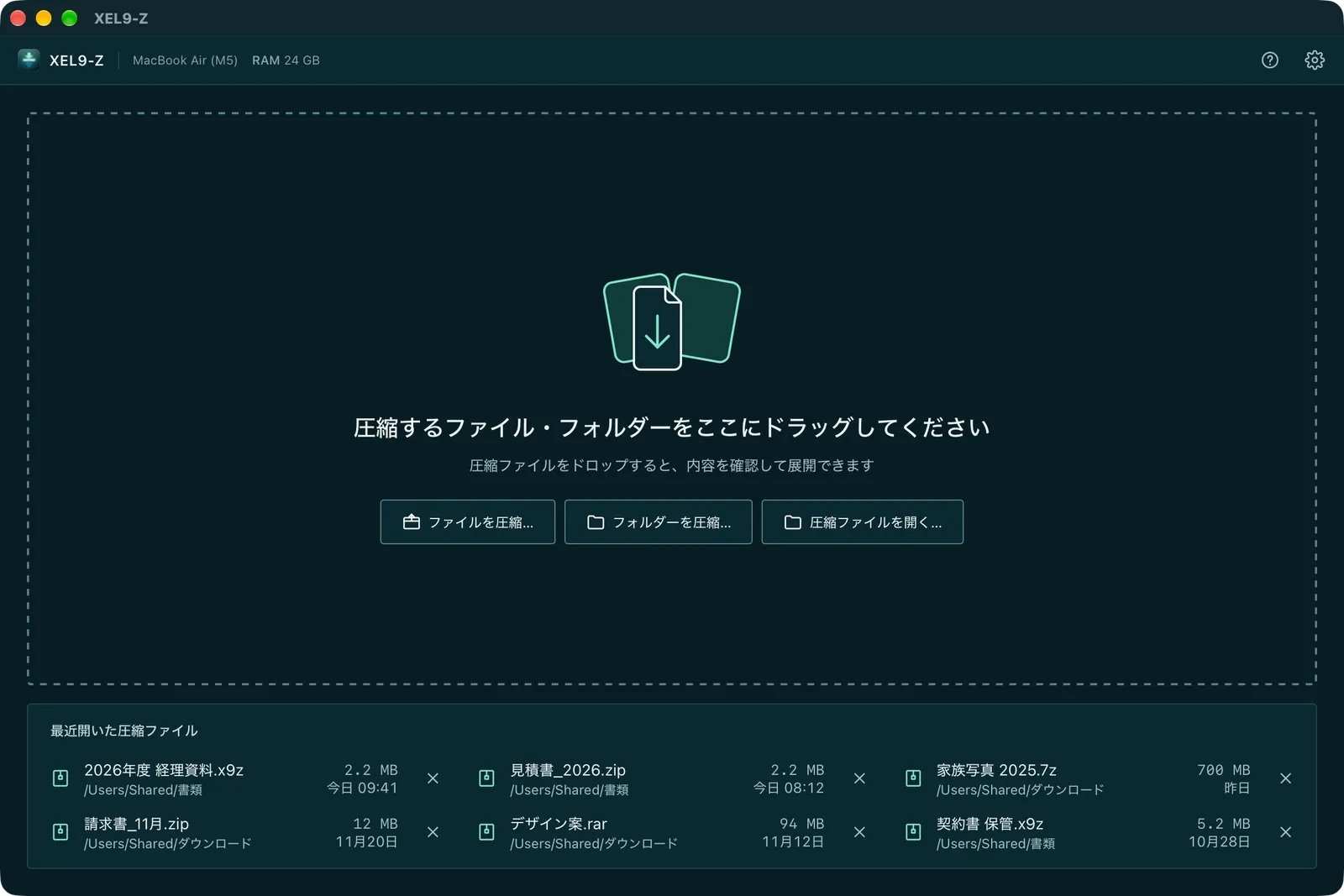
SCREENSHOTS
DOWNLOAD
常に最新版のファイルにつながります。
Windows 10・11、64ビット
macOS 11以降
64ビットPC
開発者・サーバー向けのターミナルコマンド
CLEAN & FLEXIBLE
ソフト内に広告はなく、有料への切り替えや支払いを促す画面も出ません。
マウスで使うデスクトップアプリと、スクリプトやサーバー作業向けのコマンドラインツールの両方を提供します。どちらも下のダウンロード欄から入手できます、アプリは24言語で使えます。
LICENSE
個人はもちろん、会社・学校・公的機関でも、別途許可を得ることなく自由にインストールして使用できます。
どなたでも自由に
このソフトは現状のまま提供されます。ソフトの使用によって生じたデータの損失やその他の問題について、作者は責任を負いません。大切なファイルは別にバックアップしてください。
責任の制限
FAQ
はい。個人はもちろん、会社・学校・公的機関でも、別途許可なく無料でインストールして使えます。広告も課金の勧誘もありません。
はい。XEL9-Zは、Lhaplus、Explzh、CubeICE、WinRAR、7-Zip、WinZip、Bandizip、ALZip、PeaZip、NanaZip、Keka、The Unarchiverの代わりに使える無料の圧縮・解凍ソフトです。zip・rar・7z・ALZip(alz・egg)などよくある圧縮ファイルをWindows・macOS・Linuxで開けて、広告もありません。
XEL9-Zは、Keka、The Unarchiver、BetterZip、アーカイブユーティリティの代わりに使える無料のMac用圧縮・解凍ソフトです。macOS 11以降のAppleシリコン搭載Mac・Intel Macで、zip・rar・7z・ALZip(alz・egg)を開き、パスワード付きzip・7zも作成できます。
.alz・.eggファイルをXEL9-Zで開くか、ウィンドウにドラッグ&ドロップすればすぐ解凍できます。分割された圧縮ファイルは、どれか1つを開けば残りを探して連結します。
rarファイルをXEL9-Zで開けば、中身を確認してすぐ解凍できます。ただし、rar形式での新規圧縮はできません。
はい、開けます。zip・7zをパスワード付きで作成することもできます。
Windows 10・11(64ビット)、macOS 11以降、Linux(64ビットPC)に対応しています。開発者・サーバー向けのコマンドラインツール(CLI)もあります。
X9Z(.x9z)は中のファイル名とサイズを常に隠し、ファイルが少しでも改ざんされるとすぐに検知します。
インストーラーにコマンドラインツールx9zが含まれています。Windowsではインストール後に新しく開いたターミナルでx9zを使えます。macOSではアプリの設定 → ターミナルコマンド(x9z)で、ターミナルでx9zを使うボタンを押します。Linuxのdeb・rpmはすぐに使え、AppImageは同じ設定のボタンを使うかXEL9-Z.AppImage --x9zで実行します。コマンド一覧はx9z --helpで確認できます。