Windows
Windows 10 og 11, 64-bit
 XEL9-ZSecure. Compress. Protect.
XEL9-Z er et lett og kraftig komprimeringsprogram. Det åpner nesten alle arkiver, blant annet zip, 7z, rar og ALZip, og beskytter viktige filer med sterk kryptering. Fungerer på Windows, macOS og Linux.
BENCHMARK
Vi tok tiden på XEL9-Z og komprimeringsprogrammer som 7-Zip på 7 datamaskiner med Windows, macOS og Linux, med nøyaktig de samme filene. Hvert arkiv ble pakket ut igjen og sammenlignet med originalen. Tallene gjelder XEL9-Z 0.13.0.
Komprimerer et testsett på 212 MB til ZIP · MB behandlet per sekund; lengre søyle er raskere
Det går raskere, men den komprimerte størrelsen er nesten den samme som hos 7-Zip. ZIP krymper filene 3,14× mot 3,23×, og 7z 4,24× mot 4,27×.
På gamle datamaskiner med få kjerner er 7z-komprimering tregere enn 7-Zip (0,6×), og på noen Windows-maskiner pakker 7-Zip ut en ZIP med mange små filer raskere. tar.zst er tregere enn zstd på én enkelt fil (0,3×), og maksimal 7z-komprimering bruker omtrent 2,1 GB minne.
Vi gjentok de samme målingene, og 432 av 433 stemte. Zip- og 7z-filene laget av XEL9-Z besto alle 56 kontrollene i 7-Zip.
FORMATS
Programmet kjenner igjen en fil på innholdet, ikke på slutten av navnet (filendelsen). Filer med feil endelse og filer som er zip inni, som .apk og .docx, kan også åpnes.
Hvis et arkiv er delt i flere deler, åpner du en vilkårlig del, så finner programmet de andre og setter dem sammen. Formater som bare står blant dem du kan åpne, som rar, kan åpnes, men ikke lages.
SECURE VAULT .X9Z
Hva er forskjellen fra en zip med passord? Selv med passord viser zip og 7z ofte navnene på filene inni, og det er vanskelig å oppdage om noen i det skjulte endrer dem. X9Z tetter disse hullene fra starten.
| Situasjon | zip / 7z med passord | XEL9-Z X9Z |
|---|---|---|
| Noen prøver mange passord | Mange gjetninger kan prøves raskt | Hver gjetning krever 256 MB minne, så massegjetting blir vanskelig |
| Filen endres eller kuttes i det skjulte | Bare en enkel kontroll | Enhver endring, uansett hvor liten, oppdages med en gang |
| Navn og størrelser på filene inni | Kan være synlige | Alltid skjult |
| Måter å åpne på | Ett passord | Opptil 8, med blanding av passord, nøkkelfiler og angitte mottakere |
| Spor etter utpakking | Midlertidige filer kan bli liggende | Ingen midlertidige filer blir igjen |
| Ta ut én fil fra et stort arkiv | 7z må noen ganger pakke ut alt foran den | Pakker bare ut det som trengs og tar den ut med en gang |
| Legge til flere filer senere | 7z bygger i praksis arkivet på nytt fra bunnen av | Legger til og lar det eksisterende ligge |
| En del av filen er skadet | 7z har ingen gjenoppretting | Kan gjenopprettes hvis det er lagt til gjenopprettingsdata |
| Utpakking av et arkiv du har mottatt | Avhenger av programmet | Blokkerer filer som smetter ut av mappen, og arkivbomber som vokser i det uendelige |
Lås med mottakerens offentlige nøkkel, så kan bare den personen åpne filen. Du trenger ikke dele et passord, og filen avslører ikke hvem den ble sendt til.
Skaperen kan legge til en digital signatur. Mottakeren kan kontrollere den uten passord, og signaturen kan ikke fjernes.
Du kan lage en .exe for Windows som pakker seg selv ut ved dobbeltklikk. Den øker størrelsen med bare ca. 1,2 MB og krever ingen installasjon.
Uendrede filer hoppes over, og bare det som er endret, lagres, så det går raskt.
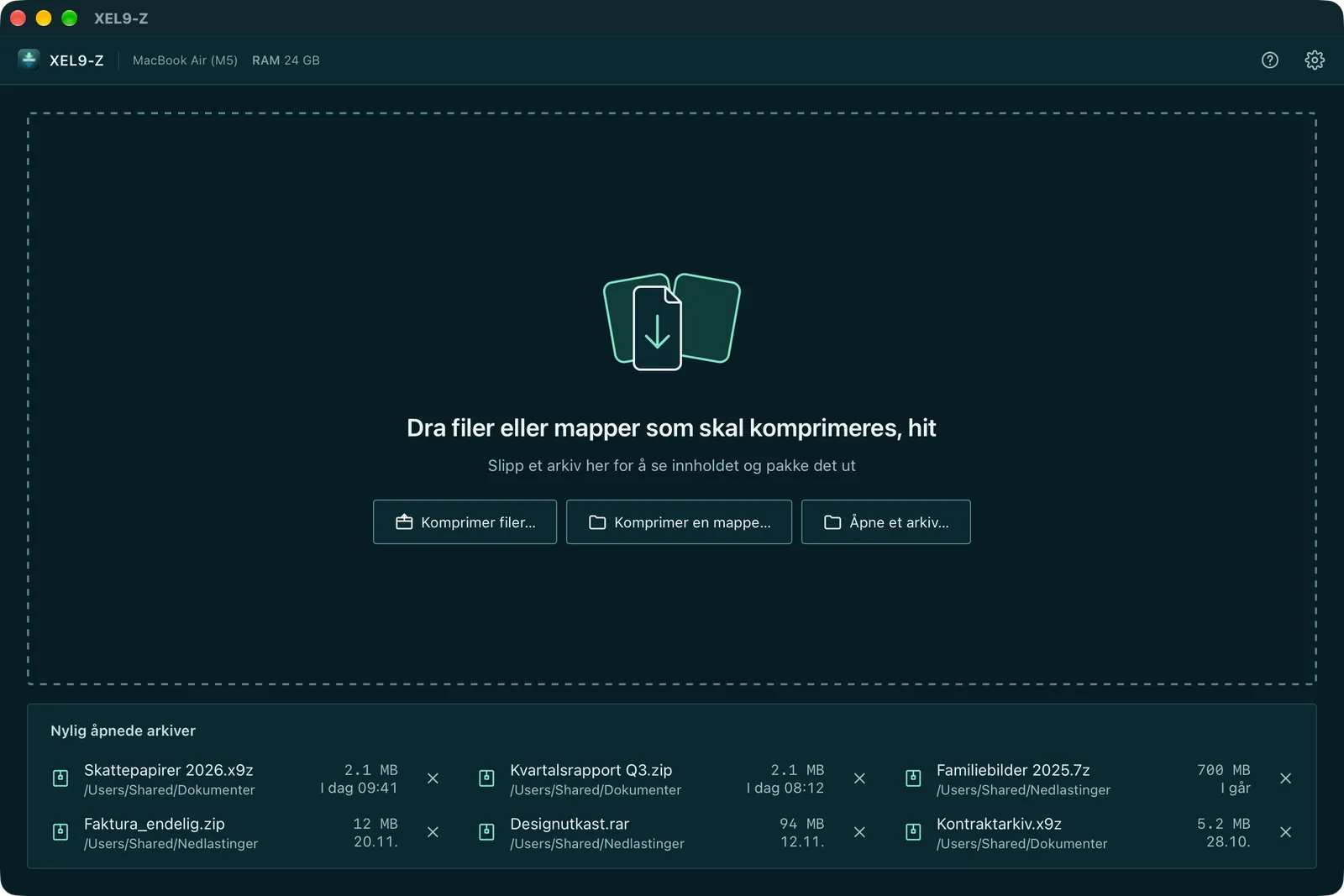
SCREENSHOTS
DOWNLOAD
Lenkene peker alltid til den nyeste versjonen.
Windows 10 og 11, 64-bit
macOS 11 eller nyere
64-bits PC
Terminalkommandoer for utviklere og servere
CLEAN & FLEXIBLE
Det er ingen reklame i programmet og ingen vinduer som ber deg oppgradere eller betale.
Du får en skrivebordsapp til bruk med musen og et kommandolinjeverktøy for skript og serverarbeid. Begge finnes i nedlastingsdelen nedenfor, og appen finnes på 24 språk.
LICENSE
Privatpersoner, bedrifter, skoler og offentlige institusjoner kan alle installere og bruke programmet fritt, uten særskilt tillatelse.
Fritt for alle
Programmet leveres som det er. Utvikleren er ikke ansvarlig for tap av data eller andre problemer som oppstår ved bruk. Ta en separat sikkerhetskopi av viktige filer.
Ansvarsbegrensning
FAQ
Ja. Privatpersoner, bedrifter, skoler og offentlige institusjoner kan installere og bruke det gratis, uten særskilt tillatelse. Ingen reklame og ingen kjøpsoppfordringer.
Ja. XEL9-Z er et gratis alternativ til WinRAR, 7-Zip, WinZip, Bandizip, ALZip, PeaZip, NanaZip, Keka og The Unarchiver. Det åpner vanlige arkiver som zip, rar, 7z og ALZip (alz · egg) på Windows, macOS og Linux, uten reklame.
XEL9-Z er et gratis Mac-alternativ til Keka, The Unarchiver, BetterZip og Arkivverktøy. Det kjører på macOS 11 eller nyere, på Mac med Apple-brikke og Intel, åpner zip, rar, 7z og ALZip (alz · egg) og lager zip og 7z med passord.
Åpne .alz- eller .egg-filen med XEL9-Z, eller dra den inn i vinduet, og pakk den ut med en gang. Hvis et arkiv er delt i flere deler, åpner du en vilkårlig del, så finnes og settes resten sammen.
Åpne RAR-filen med XEL9-Z for å se innholdet og pakke den ut. Det er ikke mulig å lage nye RAR-arkiver.
Ja. Det kan også lage ZIP- og 7z-arkiver med passord.
Windows 10 og 11 (64-bit), macOS 11 eller nyere og Linux (64-bits PC). Det følger også med et kommandolinjeverktøy (CLI) for utviklere og servere.
X9Z (.x9z) skjuler alltid navn og størrelser på filene inni og oppdager straks selv den minste endring.
Kommandolinjeverktøyet x9z følger med installasjonsprogrammene. På Windows kan du bruke x9z i en nyåpnet terminal etter installasjonen. På macOS går du til appens Innstillinger → Terminalkommando (x9z) og klikker på knappen for å bruke x9z i terminalen. På Linux virker deb- og rpm-pakkene med en gang; med AppImage bruker du samme knapp i Innstillinger eller kjører XEL9-Z.AppImage --x9z. Kjør x9z --help for å se kommandoene.