XEL9-ZSecure. Compress. Protect.

Licht en snel, veilig bewaard

XEL9-Z is een licht en krachtig inpakprogramma. Het opent bijna elk archief, waaronder zip, 7z, rar en ALZip, en beschermt belangrijke bestanden met sterke versleuteling. Werkt op Windows, macOS en Linux.

9,8×sneller ZIP-inpakkenten opzichte van 7-Zip, mediaan van 7 computers
19,8×sneller versleuteld inpakkenX9Z tegenover versleutelde 7z van 7-Zip
4,24×verkleining met 7zoorspronkelijke grootte ÷ ingepakte grootte; 7-Zip: 4,27×
879tests, allemaal identiek aan het origineel hersteld7 computers met Windows, macOS en Linux

BENCHMARK

Zelfde resultaat, veel minder tijd

We maten de snelheid op 7 computers met Windows, macOS en Linux, tegenover programma's zoals 7-Zip, met precies dezelfde bestanden. Elk archief is opnieuw uitgepakt en met het origineel vergeleken. De cijfers gelden voor XEL9-Z 0.13.0.

Op elk apparaat minstens 8,0× sneller dan 7-Zip

Een testset van 212 MB inpakken als ZIP · verwerkte MB per seconde, langere balk = sneller

XEL9-Z7-ZipInfo-ZIP
Apple M510 kernen · macOS
660
64
54
Apple M18 kernen · macOS
409
38
36
Intel i9-9980HK8 kernen · Windows 11
316
34
—
Ryzen 5 7640HS6 kernen · Windows 11
492
61
—
Intel N1004 kernen · Windows 11
131
10
—
Intel i7-7700T4 kernen · Ubuntu Linux
273
28
27
Intel i5 M5202 kernen · Ubuntu Linux
70
8
20
— betekent dat dit programma op die computer niet aanwezig was en niet is gemeten.XEL9-Z 0.13.0 · gemeten in november 2026
De grootte is vrijwel gelijk

Het is sneller, maar de ingepakte grootte is vrijwel gelijk aan die van 7-Zip. ZIP verkleint 3,14× tegenover 3,23×, 7z 4,24× tegenover 4,27×.

Soms is het langzamer

Op oude computers met weinig kernen is 7z-inpakken langzamer dan 7-Zip (0,6×), en op sommige Windows-computers pakt 7-Zip een ZIP met veel kleine bestanden sneller uit. tar.zst is langzamer dan zstd voor één bestand (0,3×), en maximale 7z-compressie gebruikt ongeveer 2,1 GB geheugen.

Twee keer gecontroleerd

We herhaalden dezelfde metingen en 432 van de 433 klopten. Met XEL9-Z gemaakte zip- en 7z-bestanden doorstonden alle 56 controles van 7-Zip.

FORMATS

Ontvangen archieven openen bijna altijd direct

Het type wordt herkend aan de inhoud, niet aan het einde van de naam (de extensie). Ook bestanden met een verkeerde extensie of bestanden die van binnen zip zijn, zoals .apk en .docx, gaan open.

Formaten die je kunt maken

x9zzip7ztargzbz2xzzstlz4iso001exe

Archieven die je kunt openen

raralzeggcablzharjlzmabrzpaqzipxsitacearczoolzxuuehqxasardebrpmpakwadvpkmpq

Schijfkopieën en installatiebestanden die je kunt openen

isocsodaachddmgsparsewimesdswmvhdvmdkvdiqcow2ntfsexfatext4xfsbtrfsmsinsisinnochm

Bij een archief dat in meerdere delen is opgesplitst, open je een willekeurig deel en worden de andere gevonden en samengevoegd. Formaten die alleen bij de te openen formaten staan, zoals rar, kun je openen maar niet maken.

SECURE VAULT .X9Z

X9Z (.x9z), het eigen versleutelde formaat van XEL9

Wat is het verschil met een zip met wachtwoord? Bij zip en 7z zijn, ook met wachtwoord, vaak de namen van de bestanden erin zichtbaar, en een stiekeme wijziging valt moeilijk op. X9Z dicht deze gaten van meet af aan.

Situatiezip/7z met wachtwoordXEL9-Z X9Z
Iemand probeert massaal wachtwoorden uitVeel pogingen zijn snel te doenElke poging kost 256 MB geheugen, dus massaal raden is lastig
Het bestand wordt stiekem gewijzigd of afgekaptAlleen een eenvoudige controleElke wijziging, hoe klein ook, wordt direct opgemerkt
Namen en groottes van de bestanden erinKunnen zichtbaar zijnAltijd verborgen
Manieren om te openenEén wachtwoordTot 8, te combineren uit wachtwoord, sleutelbestand en aangewezen ontvangers
Sporen na het uitpakkenTijdelijke bestanden kunnen achterblijvenGeen tijdelijke bestanden
Eén bestand uit een groot archief halenBij 7z moet soms eerst het voorste deel worden uitgepaktPakt alleen het benodigde deel uit en levert het meteen
Later bestanden toevoegen7z bouwt het archief in feite helemaal opnieuw opVoegt toe en laat de bestaande inhoud ongemoeid
Een deel van het bestand is beschadigd7z heeft geen herstelfunctieTe herstellen als er herstelgegevens zijn toegevoegd
Een ontvangen archief uitpakkenVerschilt per programmaBlokkeert bestanden die uit de map ontsnappen en archiefbommen die eindeloos groeien

Alleen die persoon opent het, zonder wachtwoord

Vergrendel je het met de publieke sleutel van de ontvanger, dan kan alleen hij het openen. Je hoeft geen wachtwoord door te geven, en het bestand verraadt niet aan wie het is gestuurd.

Controleren wie het maakte

De maker kan een digitale handtekening toevoegen. De ontvanger controleert die zonder wachtwoord, en de handtekening is niet te verwijderen.

Ook als de ander het programma niet heeft

Je kunt een Windows-.exe maken die zichzelf met een dubbelklik uitpakt. Het voegt maar zo'n 1,2 MB toe en hoeft niet te worden geïnstalleerd.

Dezelfde map opnieuw back-uppen

Ongewijzigde bestanden worden overgeslagen en alleen wat veranderd is wordt opgeslagen, dus het is snel klaar.

SCREENSHOTS
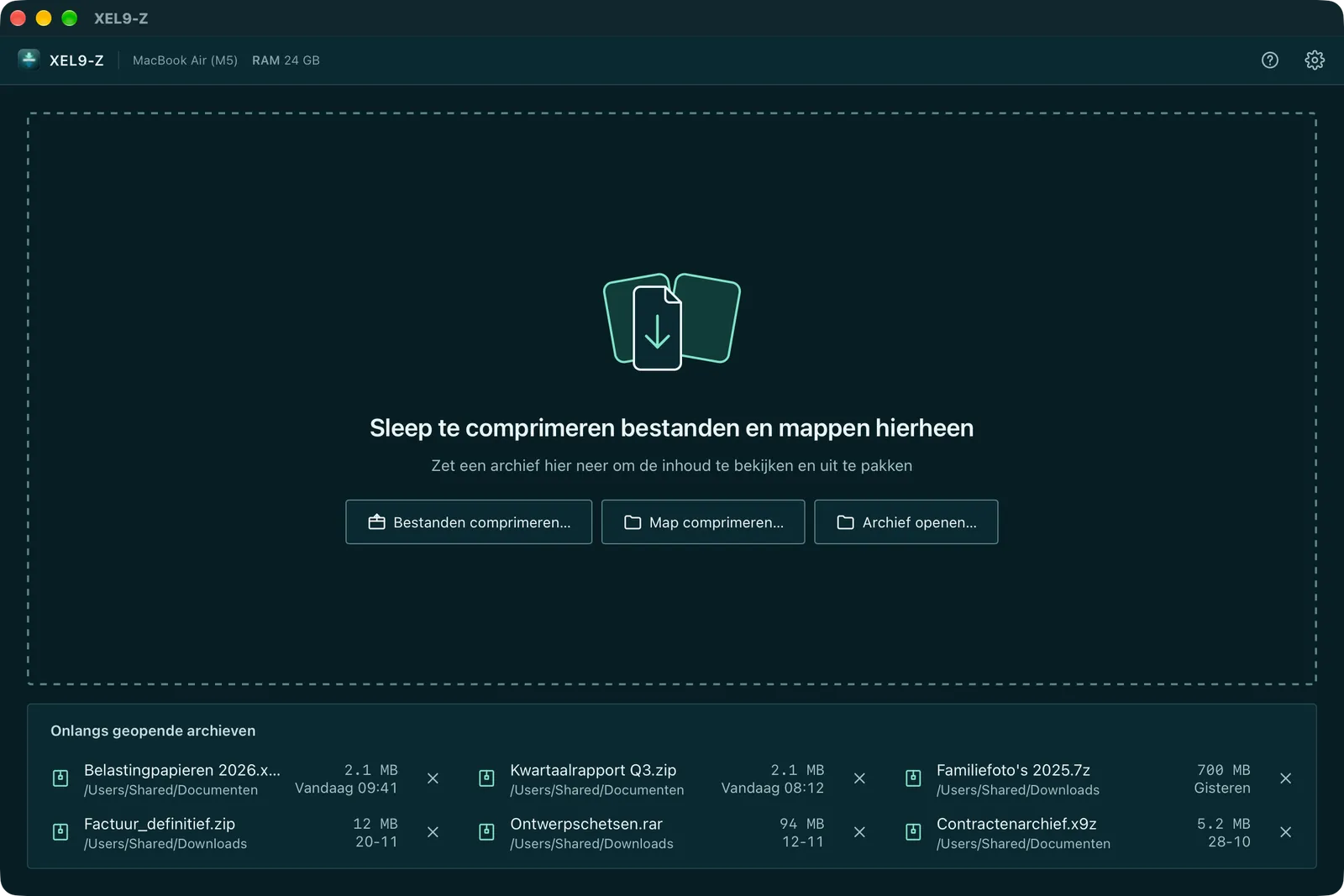
XEL9-Z in beeld

  • Sleep bestanden erin om meteen in of uit te pakken, en open recente archieven opnieuw.
    Sleep bestanden erin om meteen in of uit te pakken, en open recente archieven opnieuw.
  • Kies ZIP, X9Z of 7Z en stel het wachtwoord in op één scherm.
  • Bekijk de inhoud en compressieverhouding vóór het uitpakken. Zit er een gevaarlijk bestand in, dan stopt het zonder uit te pakken.
  • In een X9Z-kluis zijn zelfs bestandsnamen en -groottes versleuteld: zonder wachtwoord is zelfs de lijst onzichtbaar.
  • Kies Donker of Licht, of laat het op ‘Automatisch’ staan om de systeeminstelling te volgen.

DOWNLOAD

Download het bestand voor jouw besturingssysteem

De links wijzen altijd naar de nieuwste versie.

De Windows-installatieprogramma's zijn ondertekend door de uitgever 1Pixel Inc. Na het installeren houd je de app up-to-date via Instellingen → Updates.Versie-informatie

CLEAN & FLEXIBLE

Zonder advertenties, op jouw manier

Geen advertenties, geen betaalverzoeken

In het programma staan geen advertenties en er verschijnen geen vensters die aansporen tot upgraden of betalen.

App (GUI) en opdrachtregel (CLI)

Je krijgt een bureaubladapp voor gebruik met de muis en een opdrachtregelprogramma voor scripts en servertaken. Beide staan in het downloadgedeelte hieronder, en de app is beschikbaar in 24 talen.

LICENSE

Gebruiksvoorwaarden

Particulieren, bedrijven, scholen en overheidsinstellingen mogen het vrij installeren en gebruiken, zonder aparte toestemming.

Vrij voor iedereen

Dit programma wordt geleverd zoals het is. De maker is niet aansprakelijk voor gegevensverlies of andere problemen door het gebruik. Maak van belangrijke bestanden een aparte back-up.

Beperking van aansprakelijkheid

FAQ

Veelgestelde vragen

Is XEL9-Z gratis?

Ja. Particulieren, bedrijven, scholen en overheidsinstellingen mogen het gratis installeren en gebruiken, zonder aparte toestemming. Geen advertenties, geen betaalverzoeken.

Kan XEL9-Z WinRAR, 7-Zip, WinZip of Bandizip vervangen?

Ja. XEL9-Z is een gratis alternatief voor WinRAR, 7-Zip, WinZip, Bandizip, ALZip, PeaZip, NanaZip, Keka en The Unarchiver. Het opent gangbare archieven zoals zip, rar, 7z en ALZip (alz · egg) op Windows, macOS en Linux, zonder advertenties.

Is er een gratis alternatief voor Keka of The Unarchiver op de Mac?

XEL9-Z is een gratis Mac-alternatief voor Keka, The Unarchiver, BetterZip en Archiefhulpprogramma. Het werkt op macOS 11 of nieuwer, op Macs met Apple-chip en Intel, opent zip, rar, 7z en ALZip (alz · egg) en maakt zip en 7z met wachtwoord.

Hoe open ik ALZip-bestanden (alz · egg)?

Open het .alz- of .egg-bestand met XEL9-Z of sleep het naar het venster en pak het meteen uit. Bij een archief in meerdere delen open je een willekeurig deel; de rest wordt gevonden en samengevoegd.

Hoe pak ik RAR-bestanden uit?

Open het RAR-bestand met XEL9-Z om de inhoud te bekijken en uit te pakken. Nieuwe RAR-archieven maken kan niet.

Opent het 7z en ZIP-bestanden met een wachtwoord?

Ja. Je kunt ook ZIP- en 7z-archieven met een wachtwoord maken.

Welke besturingssystemen worden ondersteund?

Windows 10 en 11 (64-bits), macOS 11 of nieuwer en Linux (64-bits pc). Er is ook een opdrachtregelprogramma (CLI) voor ontwikkelaars en servers.

Wat is het verschil tussen X9Z en een ZIP met wachtwoord?

X9Z (.x9z) verbergt altijd de namen en groottes van de bestanden erin en merkt zelfs de kleinste wijziging meteen op.

Hoe installeer en start ik het opdrachtregelprogramma (CLI)?

Het opdrachtregelprogramma x9z zit in de installatieprogramma's. Op Windows gebruik je x9z na de installatie in een nieuw geopende terminal. Op macOS ga je in de app naar Instellingen → Terminalopdracht (x9z) en klik je op de knop om x9z in de terminal te gebruiken. Op Linux werken de deb- en rpm-pakketten meteen; bij de AppImage gebruik je dezelfde knop in Instellingen of voer je XEL9-Z.AppImage --x9z uit. Met x9z --help zie je de opdrachten.

Opdrachten op de opdrachtregel (x9z)

Voer ze uit in een terminal. Vervang de bestands- en mapnamen door je eigen namen.

Uitpakken en bekijken

x9z unpack file.zip -d folder
Pak een kluis uit, of pak een archief (zip, 7z, rar, alz, egg, iso, dmg, tar.gz …) veilig uit in de map.
x9z unpack file.zip -d folder --smart
‘Hier uitpakken’: één item op het hoogste niveau komt er zo uit, meerdere gaan naar een nieuwe map met de naam van het archief. Niets wat bestaat wordt vervangen.
x9z unpack file.zip -d folder -f
Bestaande bestanden overschrijven.
x9z unpack docs.x9z -d folder --only docs/report.pdf
Kluizen: alleen dit pad uitpakken (herhaalbaar).
x9z list file.zip
De inhoud van een kluis of archief tonen.
x9z info docs.x9z
De header van een kluis tonen (geen wachtwoord nodig).
x9z verify file.zip
Een bestand controleren: een kluis wordt byte voor byte geverifieerd, een archief wordt volledig gelezen met zijn eigen controles.

Gewone archieven maken

x9z compress folder -o out.zip
Een gewoon archief maken; het formaat volgt de extensie (zip, 7z, tar, tar.gz, tar.bz2, tar.xz, tar.zst, tar.lz4).
x9z compress folder -o out.7z --password
Alleen zip/7z: beveiligen met een wachtwoord dat tijdens het uitvoeren wordt gevraagd (zwakker dan een kluis).
x9z compress folder -o out.zip --split 700m
Het resultaat in delen van deze grootte splitsen: out.001, out.002 …
x9z compress a.txt --format gz
Eén bestand apart comprimeren (gz, bz2, xz, zst, lz4): a.txt → a.txt.gz
x9z compress folder -o disc.iso
Een cd-/dvd-schijfkopie (iso) maken.

Versleutelde X9Z-kluizen

x9z pack folder -o docs.x9z
Een versleutelde X9Z-kluis maken; het wachtwoord wordt gevraagd.
x9z add docs.x9z new-files
Bestanden of mappen aan een kluis toevoegen zonder hem opnieuw in te pakken (--replace vervangt bestaande items).
x9z remove docs.x9z docs/old.pdf
Items (en alles onder een map) uit een kluis verwijderen.
x9z sync docs.x9z folder
De kluis gelijk maken aan de map: nieuwe en gewijzigde bestanden toevoegen, verwijderde weghalen.
x9z compact docs.x9z
De ruimte van verwijderde of vervangen gegevens terugwinnen.
x9z pack folder -o docs.x9z --recovery 5%
Een herstelrecord (1–30%) toevoegen zodat schade te repareren is.
x9z repair docs.x9z
Een beschadigde kluis herstellen uit zijn herstelrecord → docs.repaired.x9z (geen wachtwoord nodig).
x9z pack folder -o docs.x9z --sfx
Een zelfuitpakkend Windows-programma (.exe) maken dat zonder XEL9-Z opent.
x9z sfx docs.x9z
Een bestaande kluis omzetten in een zelfuitpakkend programma → docs.exe

Wachtwoorden, sleutels en handtekeningen

x9z passwd docs.x9z
Het wachtwoord wijzigen (de gegevens worden niet opnieuw versleuteld).
x9z pack folder -o docs.x9z -k recovery.key
Een sleutelbestand gebruiken, alleen of samen met een wachtwoord.
x9z keygen -o alice
Een identiteit maken: alice.x9id (geheim houden) en alice.x9pub (om te delen).
x9z pack folder -o docs.x9z --to bob.x9pub
Een ontvanger toevoegen die de kluis met zijn identiteit kan openen (herhaalbaar).
x9z pack folder -o docs.x9z --sign alice.x9id
De kluis ondertekenen met je identiteit.
x9z unpack docs.x9z -d folder --signer alice.x9pub
Alleen uitpakken als de kluis een geldige handtekening van deze sleutel heeft.
x9z rekey docs.x9z --remove 1
Wachtwoorden, sleutelbestanden en ontvangers toevoegen of verwijderen (--add-password, --add-keyfile, --to, --remove; slotnummers staan in x9z info).

Overig

x9z --help
Alle opdrachten tonen.
x9z unpack --help
De opties van één opdracht tonen.
x9z version
De versie tonen.
--cpu 50%
Te gebruiken CPU: auto (alle kernen op één na), all, een percentage van de kernen of een aantal threads.
--background
Met lage prioriteit draaien zodat andere programma's vlot blijven.
--json
Machineleesbare uitvoer: resultaten van list, info en sync en fouten als JSON.

Wachtwoorden staan nooit op de opdrachtregel: je typt ze in wanneer erom wordt gevraagd, of scripts gebruiken --password-stdin of een sleutelbestand (-k).