XEL9-ZSecure. Compress. Protect.

Lekko i szybko, przechowuj bezpiecznie

XEL9-Z to lekki, a zarazem wydajny archiwizator. Otwiera prawie każde archiwum, w tym zip, 7z, rar i ALZip, a ważne pliki chroni silnym szyfrowaniem. Działa w systemach Windows, macOS i Linux.

9,8×szybsza kompresja ZIPw porównaniu z 7-Zip, mediana z 7 komputerów
19,8×szybsza kompresja z hasłemX9Z kontra 7z z hasłem w 7-Zip
4,24×stopień kompresji w 7zrozmiar początkowy ÷ rozmiar po kompresji; 7-Zip ma 4,27×
879testów: wszystkie pliki rozpakowane identycznie z oryginałem7 komputerów z Windows, macOS i Linux

BENCHMARK

Ten sam wynik, w znacznie krótszym czasie

Zmierzyliśmy szybkość na 7 komputerach z Windows, macOS i Linux, porównując z archiwizatorami takimi jak 7-Zip, na tych samych plikach. Każde archiwum rozpakowano ponownie i porównano z oryginałem. Wyniki dotyczą XEL9-Z 0.13.0.

Na każdym komputerze co najmniej 8,0 razy szybciej niż 7-Zip

Kompresja testowego zestawu plików (212 MB) do ZIP · MB na sekundę; im dłuższy pasek, tym szybciej

XEL9-Z7-ZipInfo-ZIP
Apple M5rdzenie: 10 · macOS
660
64
54
Apple M1rdzenie: 8 · macOS
409
38
36
Intel i9-9980HKrdzenie: 8 · Windows 11
316
34
—
Ryzen 5 7640HSrdzenie: 6 · Windows 11
492
61
—
Intel N100rdzenie: 4 · Windows 11
131
10
—
Intel i7-7700Trdzenie: 4 · Ubuntu Linux
273
28
27
Intel i5 M520rdzenie: 2 · Ubuntu Linux
70
8
20
— oznacza, że tego programu nie było na danym komputerze, więc go nie mierzono.XEL9-Z 0.13.0 · zmierzono w listopadzie 2026
Rozmiar prawie taki sam

Działa szybciej, ale rozmiar archiwum jest prawie taki sam jak w 7-Zip. ZIP kompresuje 3,14× wobec 3,23×, a 7z 4,24× wobec 4,27×.

Czasem wolniej

Na starych komputerach z małą liczbą rdzeni kompresja 7z jest wolniejsza niż w 7-Zip (0,6×), a na niektórych komputerach z Windows 7-Zip szybciej rozpakowuje ZIP z wieloma małymi plikami. tar.zst jest wolniejszy niż zstd dla pojedynczego pliku (0,3×), a maksymalna kompresja 7z zajmuje około 2,1 GB pamięci.

Sprawdziliśmy dwa razy

Powtórzyliśmy te same pomiary i 432 z 433 się zgodziły. Pliki zip i 7z utworzone w XEL9-Z przeszły wszystkie 56 testów 7-Zip.

FORMATS

Prawie każde otrzymane archiwum otworzy się od razu

Rodzaj pliku rozpoznaje po zawartości, a nie po końcówce nazwy (rozszerzeniu). Otworzą się też pliki z błędnym rozszerzeniem oraz takie, które w środku są zip, jak .apk i .docx.

Formaty, które można tworzyć

x9zzip7ztargzbz2xzzstlz4iso001exe

Archiwa, które można otwierać

raralzeggcablzharjlzmabrzpaqzipxsitacearczoolzxuuehqxasardebrpmpakwadvpkmpq

Obrazy dysków i instalatory, które można otwierać

isocsodaachddmgsparsewimesdswmvhdvmdkvdiqcow2ntfsexfatext4xfsbtrfsmsinsisinnochm

Jeśli archiwum jest podzielone na części, otwórz dowolną z nich, a pozostałe zostaną znalezione i połączone. Formaty wymienione tylko wśród tych, które można otwierać, takie jak rar, można otwierać, ale nie tworzyć.

SECURE VAULT .X9Z

X9Z (.x9z), własny szyfrowany format XEL9

Czym różni się od zip z hasłem? Nawet z hasłem zip i 7z często pokazują nazwy plików w środku, a po cichu wprowadzoną zmianę trudno zauważyć. X9Z zamyka te luki od początku.

Sytuacjazip / 7z z hasłemXEL9-Z X9Z
Ktoś zgaduje hasłaMożna szybko próbować bardzo wielu hasełKażda próba wymaga 256 MB pamięci, więc masowe zgadywanie jest trudne
Plik po cichu zmieniono lub obciętoTylko prosta kontrolaKażda, nawet najmniejsza zmiana jest wykrywana od razu
Nazwy i rozmiary plików w środkuMogą być widoczneZawsze ukryte
Sposoby otwarciaJedno hasłoDo 8 sposobów: hasła, pliki kluczy i wskazani odbiorcy
Ślady po rozpakowaniuMogą zostać pliki tymczasoweNie zostają żadne pliki tymczasowe
Wyjęcie jednego pliku z dużego archiwumW 7z czasem trzeba najpierw rozpakować wszystko wcześniejszeRozpakowuje tylko potrzebną część i od razu ją wyjmuje
Dodawanie plików późniejW 7z archiwum praktycznie tworzy się od nowaDodaje pliki, a dotychczasowa zawartość zostaje bez zmian
Część pliku jest uszkodzona7z nie ma funkcji naprawyMożna odzyskać, jeśli dodano dane naprawcze
Rozpakowywanie otrzymanego archiwumZależy od programuBlokuje pliki wychodzące poza folder oraz bomby archiwalne rosnące bez końca

Tylko adresat otworzy, bez hasła

Po zaszyfrowaniu kluczem publicznym odbiorcy tylko on może otworzyć plik. Nie trzeba osobno przekazywać hasła, a w pliku nie widać, do kogo został wysłany.

Sprawdzenie autora

Autor może dodać podpis cyfrowy. Odbiorca sprawdzi go bez hasła, a podpisu nie da się usunąć.

Nawet gdy odbiorca nie ma programu

Możesz utworzyć plik .exe dla Windows, który rozpakowuje się sam po dwukrotnym kliknięciu. Rozmiar rośnie tylko o około 1,2 MB, a instalacja nie jest potrzebna.

Ponowna kopia zapasowa tego samego folderu

Niezmienione pliki są pomijane, zapisywane jest tylko to, co się zmieniło, więc trwa to krótko.

SCREENSHOTS
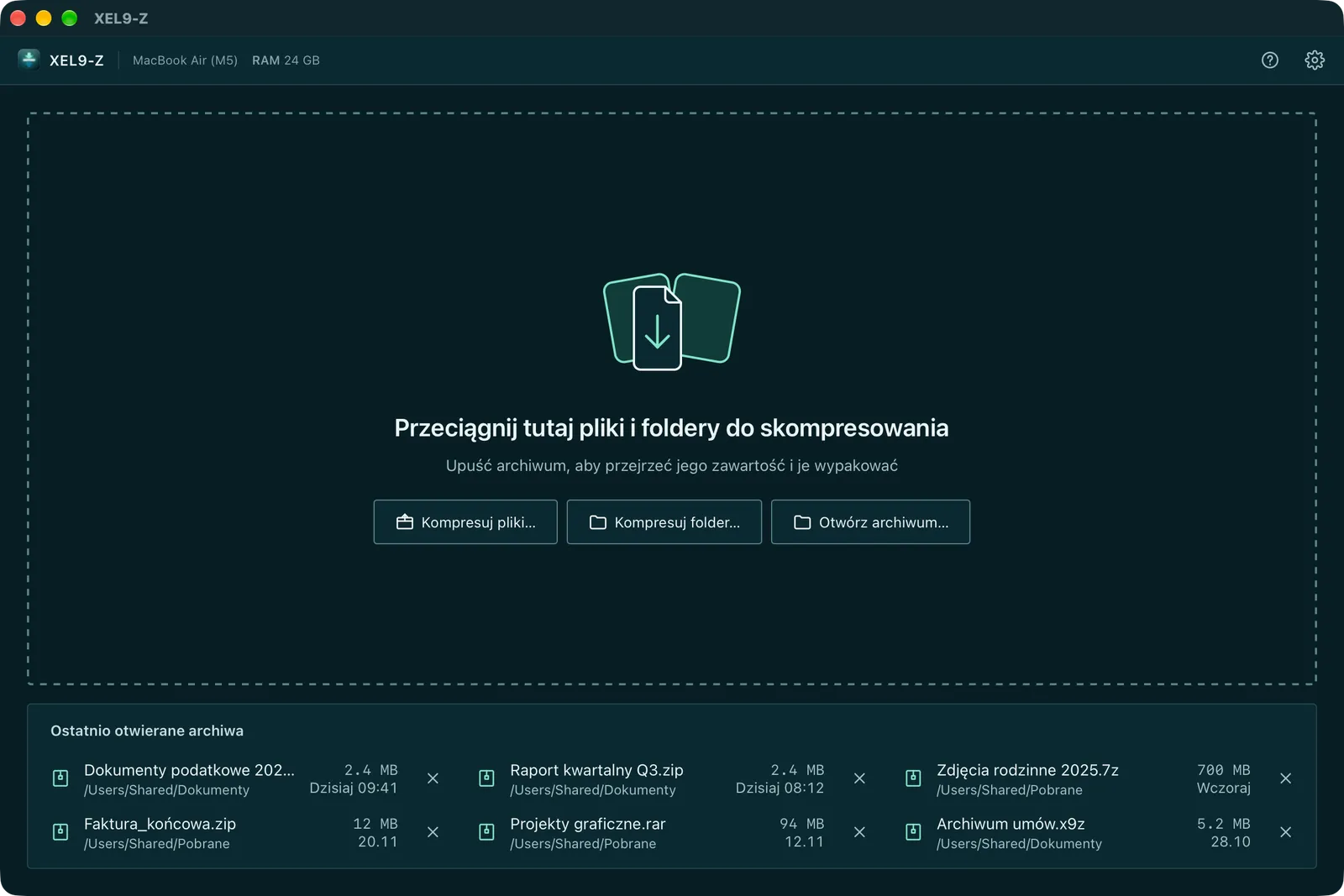
Zobacz XEL9-Z

  • Przeciągnij i upuść, by od razu skompresować lub rozpakować, i ponownie otwieraj ostatnie archiwa.
    Przeciągnij i upuść, by od razu skompresować lub rozpakować, i ponownie otwieraj ostatnie archiwa.
  • Wybierz ZIP, X9Z lub 7Z i ustaw hasło na jednym ekranie.
  • Przed rozpakowaniem sprawdzisz zawartość i stopień kompresji. Jeśli w środku jest niebezpieczny plik, program zatrzyma się bez rozpakowywania.
  • W sejfie X9Z zaszyfrowane są nawet nazwy i rozmiary plików: bez hasła nie widać nawet listy.
  • Wybierz Ciemny lub Jasny albo zostaw „Automatycznie”, by motyw zmieniał się z ustawieniami systemu.

DOWNLOAD

Pobierz plik dla swojego systemu

Linki zawsze prowadzą do najnowszej wersji.

Instalatory dla Windows są podpisane przez wydawcę 1Pixel Inc. Po instalacji możesz aktualizować program w aplikacji: Ustawienia → Aktualizacja.Historia aktualizacji

CLEAN & FLEXIBLE

Bez reklam, tak jak lubisz

Bez reklam i próśb o płatność

W programie nie ma reklam ani okien namawiających do wykupienia wersji płatnej.

Zarówno aplikacja (GUI), jak i wiersz poleceń (CLI)

Dostajesz aplikację na komputer, obsługiwaną myszą, oraz narzędzie wiersza poleceń do skryptów i serwerów. Oba pobierzesz w sekcji poniżej, a aplikacja jest dostępna w 24 językach.

LICENSE

Warunki użytkowania

Program mogą swobodnie instalować i używać osoby prywatne, firmy, szkoły i instytucje publiczne, bez osobnej zgody.

Swobodnie dla każdego

Program jest udostępniany w stanie, w jakim jest. Autor nie odpowiada za utratę danych ani inne problemy powstałe w trakcie użytkowania. Rób osobną kopię zapasową ważnych plików.

Ograniczenie odpowiedzialności

FAQ

Najczęstsze pytania

Czy XEL9-Z jest darmowy?

Tak. Osoby prywatne, firmy, szkoły i instytucje publiczne mogą go bezpłatnie instalować i używać, bez osobnej zgody. Bez reklam i próśb o płatność.

Czy XEL9-Z może zastąpić WinRAR, 7-Zip, WinZip lub Bandizip?

Tak. XEL9-Z to darmowa alternatywa dla WinRAR, 7-Zip, WinZip, Bandizip, ALZip, PeaZip, NanaZip, Keka i The Unarchiver. Otwiera popularne archiwa, takie jak zip, rar, 7z i ALZip (alz · egg), w systemach Windows, macOS i Linux, bez reklam.

Czy jest darmowa alternatywa dla Keka lub The Unarchiver na Maca?

XEL9-Z to darmowa alternatywa dla Keka, The Unarchiver, BetterZip i Narzędzia archiwizacji na Maca. Działa w macOS 11 lub nowszym, na Macach z czipem Apple i Intel, otwiera zip, rar, 7z i ALZip (alz · egg) oraz tworzy zip i 7z z hasłem.

Jak otworzyć pliki ALZip (alz · egg)?

Otwórz plik .alz lub .egg w XEL9-Z albo przeciągnij go do okna i od razu rozpakuj. Jeśli archiwum jest podzielone na części, otwórz dowolną z nich, a pozostałe zostaną znalezione i połączone.

Jak rozpakować plik RAR?

Otwórz plik RAR w XEL9-Z, aby zobaczyć zawartość i ją rozpakować. Tworzenie nowych archiwów RAR nie jest możliwe.

Czy otwiera pliki 7z i ZIP z hasłem?

Tak. Może też tworzyć archiwa ZIP i 7z z hasłem.

Jakie systemy operacyjne są obsługiwane?

Windows 10 i 11 (64-bitowy), macOS 11 lub nowszy oraz Linux (64-bitowy komputer). Jest też narzędzie wiersza poleceń (CLI) dla programistów i serwerów.

Czym X9Z różni się od ZIP z hasłem?

X9Z (.x9z) zawsze ukrywa nazwy i rozmiary plików w środku i od razu wykrywa nawet najmniejszą zmianę.

Jak zainstalować i uruchomić narzędzie wiersza poleceń (CLI)?

Narzędzie wiersza poleceń x9z jest dołączone do instalatorów. W Windows po instalacji używaj x9z w nowo otwartym terminalu. W macOS przejdź w aplikacji do Ustawienia → Polecenie terminala (x9z) i kliknij przycisk, aby używać x9z w terminalu. W Linuksie pakiety deb i rpm działają od razu; w przypadku AppImage użyj tego samego przycisku w Ustawieniach albo uruchom XEL9-Z.AppImage --x9z. Listę poleceń pokazuje x9z --help.

Polecenia wiersza poleceń (x9z)

Uruchamiaj je w terminalu. Zamień nazwy plików i folderów na własne.

Rozpakowywanie i podgląd

x9z unpack file.zip -d folder
Rozpakowuje sejf albo bezpiecznie rozpakowuje archiwum (zip, 7z, rar, alz, egg, iso, dmg, tar.gz…) do folderu.
x9z unpack file.zip -d folder --smart
„Rozpakuj tutaj”: jeden element najwyższego poziomu trafia bez zmian, kilka – do nowego folderu o nazwie archiwum. Nic istniejącego nie jest zastępowane.
x9z unpack file.zip -d folder -f
Nadpisuje istniejące pliki.
x9z unpack docs.x9z -d folder --only docs/report.pdf
Sejfy: rozpakowuje tylko tę ścieżkę (można powtarzać).
x9z list file.zip
Wyświetla zawartość sejfu lub archiwum.
x9z info docs.x9z
Pokazuje nagłówek sejfu (bez hasła).
x9z verify file.zip
Sprawdza plik: sejf jest uwierzytelniany bajt po bajcie, archiwum czytane w całości z jego własnymi kontrolami.

Tworzenie zwykłych archiwów

x9z compress folder -o out.zip
Tworzy zwykłe archiwum; format wynika z rozszerzenia (zip, 7z, tar, tar.gz, tar.bz2, tar.xz, tar.zst, tar.lz4).
x9z compress folder -o out.7z --password
Tylko zip/7z: chroni hasłem, o które program pyta w trakcie (słabsze niż sejf).
x9z compress folder -o out.zip --split 700m
Dzieli wynik na części tej wielkości: out.001, out.002…
x9z compress a.txt --format gz
Kompresuje jeden plik osobno (gz, bz2, xz, zst, lz4): a.txt → a.txt.gz
x9z compress folder -o disc.iso
Tworzy obraz płyty CD/DVD (iso).

Szyfrowane sejfy X9Z

x9z pack folder -o docs.x9z
Tworzy szyfrowany sejf X9Z; pyta o hasło.
x9z add docs.x9z new-files
Dodaje pliki lub foldery do sejfu bez ponownego pakowania (--replace zastępuje istniejące wpisy).
x9z remove docs.x9z docs/old.pdf
Usuwa wpisy (a w przypadku folderu wszystko pod nim) z sejfu.
x9z sync docs.x9z folder
Dopasowuje sejf do folderu: dodaje nowe i zmienione pliki, usuwa skasowane.
x9z compact docs.x9z
Odzyskuje miejsce po usuniętych lub zastąpionych danych.
x9z pack folder -o docs.x9z --recovery 5%
Dołącza rekord odzyskiwania (1–30%), aby dało się naprawić uszkodzenia.
x9z repair docs.x9z
Odbudowuje uszkodzony sejf z jego rekordu odzyskiwania → docs.repaired.x9z (bez hasła).
x9z pack folder -o docs.x9z --sfx
Tworzy samorozpakowujący się program dla Windows (.exe), który otwiera się bez XEL9-Z.
x9z sfx docs.x9z
Zamienia istniejący sejf w samorozpakowujący się program → docs.exe

Hasła, klucze i podpisy

x9z passwd docs.x9z
Zmienia hasło (dane nie są szyfrowane ponownie).
x9z pack folder -o docs.x9z -k recovery.key
Używa pliku klucza, samodzielnie lub razem z hasłem.
x9z keygen -o alice
Tworzy tożsamość: alice.x9id (trzymaj w tajemnicy) i alice.x9pub (do udostępniania).
x9z pack folder -o docs.x9z --to bob.x9pub
Dodaje odbiorcę, który otworzy sejf swoją tożsamością (można powtarzać).
x9z pack folder -o docs.x9z --sign alice.x9id
Podpisuje sejf Twoją tożsamością.
x9z unpack docs.x9z -d folder --signer alice.x9pub
Rozpakowuje tylko wtedy, gdy sejf ma ważny podpis tego klucza.
x9z rekey docs.x9z --remove 1
Dodaje lub usuwa hasła, pliki kluczy i odbiorców (--add-password, --add-keyfile, --to, --remove; numery gniazd pokazuje x9z info).

Inne

x9z --help
Wyświetla wszystkie polecenia.
x9z unpack --help
Pokazuje opcje jednego polecenia.
x9z version
Wyświetla wersję.
--cpu 50%
Używany procesor: auto (wszystkie rdzenie oprócz jednego), all, procent rdzeni lub liczba wątków.
--background
Działa z niskim priorytetem, by inne programy nie zwalniały.
--json
Wyjście do odczytu maszynowego: wyniki list, info i sync oraz błędy jako JSON.

Hasła nigdy nie wpisuje się w wierszu poleceń: podajesz je, gdy program o nie zapyta, a skrypty używają --password-stdin lub pliku klucza (-k).