XEL9-ZSecure. Compress. Protect.

Leve e rápido, arquivos em segurança

O XEL9-Z é um programa de compactação leve e poderoso. Abre quase qualquer arquivo compactado, como zip, 7z, rar e ALZip, e protege os arquivos importantes com criptografia forte. Funciona no Windows, macOS e Linux.

9,8×mais rápido na compactação ZIPem relação ao 7-Zip, mediana de 7 computadores
19,8×mais rápido na compactação com senhaX9Z em relação ao 7z com senha do 7-Zip
4,24×de redução com 7ztamanho original ÷ tamanho compactado; 7-Zip: 4,27×
879testes, todos restaurados idênticos ao original7 computadores com Windows, macOS e Linux

BENCHMARK

O mesmo resultado, muito menos tempo

Medimos a velocidade em 7 computadores com Windows, macOS e Linux, contra programas como o 7-Zip, usando exatamente os mesmos arquivos. Cada arquivo compactado foi extraído de novo e comparado com o original. Os números são do XEL9-Z 0.13.0.

Pelo menos 8,0× mais rápido que o 7-Zip em todos os equipamentos

Compactação em ZIP de um conjunto de arquivos de teste de 212 MB · MB processados por segundo, barra mais longa = mais rápido

XEL9-Z7-ZipInfo-ZIP
Apple M510 núcleos · macOS
660
64
54
Apple M18 núcleos · macOS
409
38
36
Intel i9-9980HK8 núcleos · Windows 11
316
34
—
Ryzen 5 7640HS6 núcleos · Windows 11
492
61
—
Intel N1004 núcleos · Windows 11
131
10
—
Intel i7-7700T4 núcleos · Ubuntu Linux
273
28
27
Intel i5 M5202 núcleos · Ubuntu Linux
70
8
20
— indica que o programa não existia naquele computador e não foi medido.XEL9-Z 0.13.0 · medido em novembro de 2026
O tamanho é quase igual

Ficou mais rápido, mas o tamanho compactado é quase igual ao do 7-Zip. O ZIP reduz 3,14× contra 3,23×, e o 7z 4,24× contra 4,27×.

Às vezes é mais lento

Em computadores antigos com poucos núcleos, a compactação 7z é mais lenta que a do 7-Zip (0,6×), e em alguns computadores com Windows o 7-Zip extrai mais rápido um ZIP com muitos arquivos pequenos. O tar.zst é mais lento que o zstd de um único arquivo (0,3×), e a compactação 7z máxima usa cerca de 2,1 GB de memória.

Conferimos duas vezes

Repetimos as mesmas medições e 432 de 433 batiam. Os zip e 7z criados pelo XEL9-Z passaram em todas as 56 verificações do 7-Zip.

FORMATS

Os arquivos compactados que você recebe quase sempre abrem

O tipo é reconhecido pelo conteúdo, não pelo final do nome (a extensão). Arquivos com extensão errada e arquivos que por dentro são zip, como .apk e .docx, também abrem.

Formatos que podem ser criados

x9zzip7ztargzbz2xzzstlz4iso001exe

Arquivos compactados que podem ser abertos

raralzeggcablzharjlzmabrzpaqzipxsitacearczoolzxuuehqxasardebrpmpakwadvpkmpq

Imagens de disco e instaladores que podem ser abertos

isocsodaachddmgsparsewimesdswmvhdvmdkvdiqcow2ntfsexfatext4xfsbtrfsmsinsisinnochm

Se um arquivo compactado estiver dividido em várias partes, abra qualquer uma e o programa encontra e junta as outras. Os formatos listados apenas entre os que podem ser abertos, como o rar, podem ser abertos, mas não criados.

SECURE VAULT .X9Z

X9Z (.x9z), o formato criptografado próprio da XEL9

Qual a diferença para um zip com senha? Em zip e 7z, mesmo com senha, os nomes dos arquivos de dentro muitas vezes aparecem, e é difícil perceber se alguém os altera escondido. O X9Z fecha essas brechas desde o início.

Situaçãozip/7z com senhaXEL9-Z X9Z
Alguém tenta senhas em massaDá para fazer muitas tentativas rapidamenteCada tentativa exige 256 MB de memória, o que dificulta tentativas em massa
O arquivo é alterado ou cortado escondidoSó uma verificação simplesQualquer alteração, por menor que seja, é percebida na hora
Nomes e tamanhos dos arquivos de dentroPodem aparecerSempre ocultos
Formas de abrirUma senhaAté 8, combinando senha, arquivo de chave e destinatários indicados
Vestígios depois de extrairArquivos temporários podem sobrarNão deixa arquivos temporários
Tirar um só arquivo de um compactado grandeO 7z às vezes precisa extrair antes toda a parte inicialExtrai só a parte necessária e entrega na hora
Acrescentar arquivos depoisO 7z na prática refaz tudo do zeroAcrescenta sem mexer no conteúdo existente
Uma parte do arquivo foi danificadaO 7z não tem recurso de recuperaçãoPode ser recuperado se houver dados de recuperação
Extrair um arquivo compactado recebidoDepende do programaBloqueia arquivos que escapam da pasta e bombas de descompressão que crescem sem parar

Só aquela pessoa abre, sem senha

Se você trancar com a chave pública do destinatário, só ele consegue abrir. Não é preciso passar uma senha, e o arquivo não revela para quem foi enviado.

Conferir quem criou

Quem cria pode anexar uma assinatura digital. O destinatário a verifica sem senha, e a assinatura não pode ser removida.

Mesmo que a outra pessoa não tenha o programa

Você pode criar um .exe para Windows que se extrai sozinho com um duplo clique. Ele aumenta só cerca de 1,2 MB e não precisa de instalação.

Fazer backup da mesma pasta de novo

Arquivos sem alteração são ignorados e só o que mudou é salvo, então termina rápido.

SCREENSHOTS
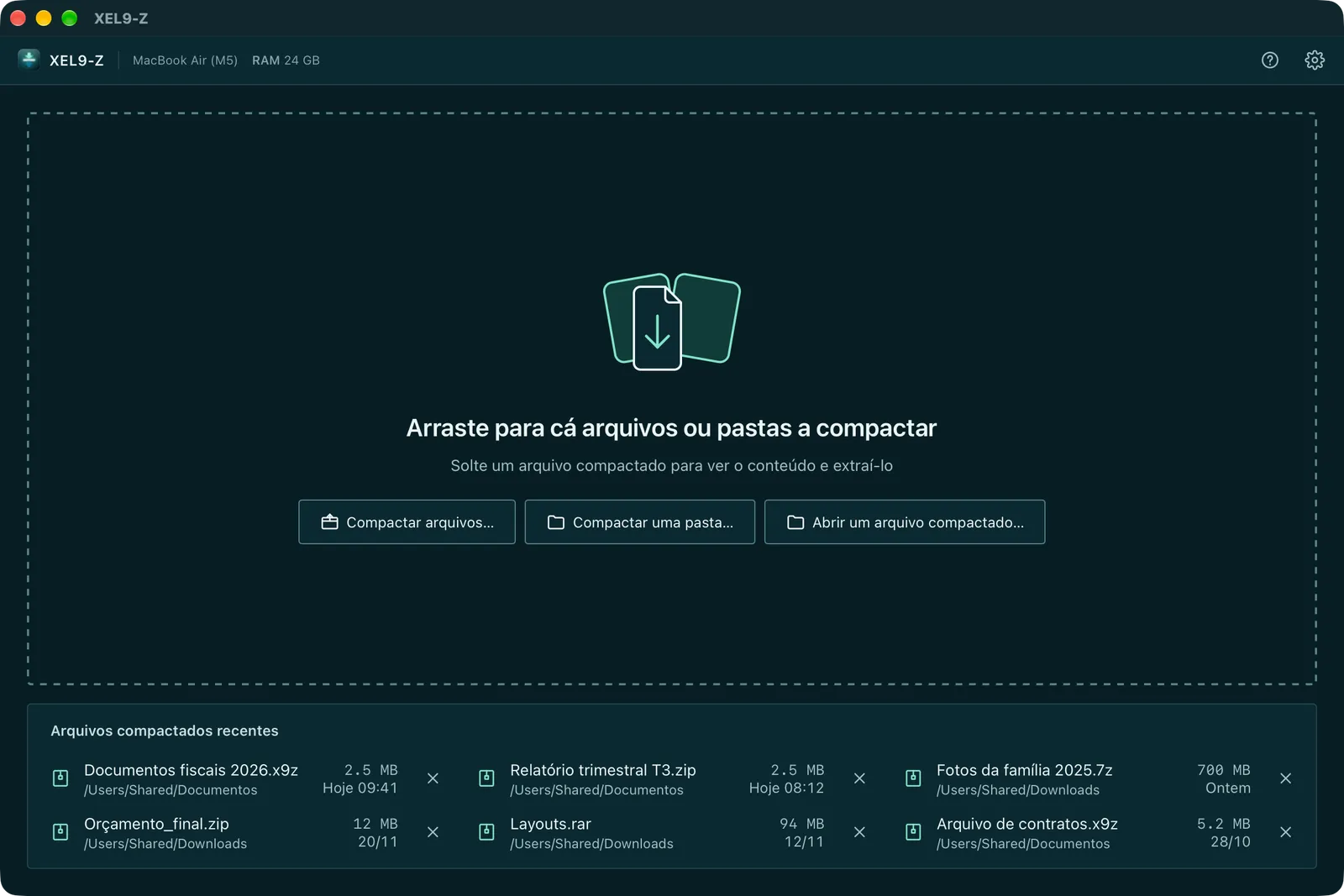
O XEL9-Z em imagens

  • Arraste e solte para compactar ou descompactar na hora, e reabra os arquivos compactados recentes.
    Arraste e solte para compactar ou descompactar na hora, e reabra os arquivos compactados recentes.
  • Escolha entre ZIP, X9Z e 7Z e defina a senha em uma única tela.
  • Confira o conteúdo e a taxa de compactação antes de descompactar. Se houver um arquivo perigoso, ele para sem descompactar.
  • No cofre X9Z, até os nomes e tamanhos dos arquivos são criptografados: sem a senha, nem a lista aparece.
  • Escolha Escuro ou Claro, ou deixe em “Automático” para seguir a configuração do sistema.

DOWNLOAD

Baixe o arquivo para o seu sistema operacional

Os links sempre levam à versão mais recente.

Os instaladores do Windows são assinados pela editora 1Pixel Inc. Depois de instalar, você pode manter o programa atualizado em Configurações → Atualização.Notas da versão

CLEAN & FLEXIBLE

Sem anúncios, do jeito que você quiser usar

Sem anúncios nem pedidos de pagamento

O programa não tem anúncios, nem janelas que incentivem a assinar ou pagar.

Aplicativo (GUI) e linha de comando (CLI)

Você recebe um aplicativo de desktop para usar com o mouse e uma ferramenta de linha de comando para scripts e servidores. Os dois estão na seção de download abaixo, e o aplicativo está disponível em 24 idiomas.

LICENSE

Condições de uso

Pessoas, empresas, escolas e órgãos públicos podem instalar e usar livremente, sem qualquer autorização separada.

Livre para todos

Este programa é fornecido como está. O autor não se responsabiliza por perda de dados ou outros problemas decorrentes do uso. Faça um backup separado dos arquivos importantes.

Limitação de responsabilidade

FAQ

Perguntas frequentes

O XEL9-Z é grátis?

Sim. Pessoas, empresas, escolas e órgãos públicos podem instalar e usar de graça, sem qualquer autorização separada. Não há anúncios nem pedidos de pagamento.

O XEL9-Z pode substituir o WinRAR, o 7-Zip, o WinZip ou o Bandizip?

Sim. O XEL9-Z é uma alternativa grátis ao WinRAR, 7-Zip, WinZip, Bandizip, ALZip, PeaZip, NanaZip, Keka e The Unarchiver. Ele abre arquivos compactados comuns, como zip, rar, 7z e ALZip (alz · egg), no Windows, macOS e Linux, sem anúncios.

Existe uma alternativa grátis ao Keka ou ao The Unarchiver no Mac?

O XEL9-Z é uma alternativa grátis para Mac ao Keka, The Unarchiver, BetterZip e Utilitário de Compactação. Funciona no macOS 11 ou posterior, em Macs com chip Apple e Intel, abre zip, rar, 7z e ALZip (alz · egg) e cria zip e 7z com senha.

Como abrir arquivos ALZip (alz · egg)?

Abra o arquivo .alz ou .egg no XEL9-Z, ou arraste-o para a janela, e descompacte na hora. Se ele estiver dividido em várias partes, abra qualquer uma e o programa junta as outras.

Como extrair arquivos RAR?

Abra o arquivo RAR no XEL9-Z para ver o conteúdo e extraí-lo. Não é possível criar novos arquivos RAR.

Ele abre arquivos 7z e ZIP com senha?

Sim. Também pode criar arquivos ZIP e 7z com senha.

Quais sistemas operacionais são compatíveis?

Windows 10 e 11 (64 bits), macOS 11 ou posterior e Linux (PC de 64 bits). Também há uma ferramenta de linha de comando (CLI) para desenvolvedores e servidores.

Qual a diferença entre X9Z e um ZIP com senha?

O X9Z (.x9z) sempre oculta os nomes e tamanhos dos arquivos de dentro e percebe na hora qualquer alteração, por menor que seja.

Como instalo e executo a ferramenta de linha de comando (CLI)?

A ferramenta de linha de comando x9z vem com os instaladores. No Windows, use x9z em um terminal aberto depois da instalação. No macOS, vá em Configurações → Comando de terminal (x9z) no aplicativo e clique no botão para usar o x9z no terminal. No Linux, os pacotes deb e rpm já deixam tudo pronto; no AppImage, use o mesmo botão das Configurações ou execute XEL9-Z.AppImage --x9z. Execute x9z --help para ver os comandos.

Comandos da linha de comando (x9z)

Execute-os em um terminal. Troque os nomes de arquivos e pastas pelos seus.

Extrair e ver

x9z unpack file.zip -d folder
Extrai um cofre ou, com segurança, um arquivo compactado (zip, 7z, rar, alz, egg, iso, dmg, tar.gz…) na pasta.
x9z unpack file.zip -d folder --smart
“Extrair aqui”: um único item de nível superior sai como está; vários vão para uma pasta nova com o nome do arquivo. Nada que já existe é substituído.
x9z unpack file.zip -d folder -f
Sobrescreve os arquivos existentes.
x9z unpack docs.x9z -d folder --only docs/report.pdf
Cofres: extrai só este caminho (pode repetir).
x9z list file.zip
Lista o conteúdo de um cofre ou arquivo compactado.
x9z info docs.x9z
Mostra o cabeçalho de um cofre (sem senha).
x9z verify file.zip
Verifica um arquivo: o cofre é autenticado byte a byte, e o arquivo compactado é lido por inteiro com suas próprias verificações.

Criar arquivos compactados comuns

x9z compress folder -o out.zip
Cria um arquivo compactado comum; o formato segue a extensão (zip, 7z, tar, tar.gz, tar.bz2, tar.xz, tar.zst, tar.lz4).
x9z compress folder -o out.7z --password
Só zip/7z: protege com uma senha pedida durante a execução (mais fraca que um cofre).
x9z compress folder -o out.zip --split 700m
Divide o resultado em partes deste tamanho: out.001, out.002…
x9z compress a.txt --format gz
Compacta um único arquivo à parte (gz, bz2, xz, zst, lz4): a.txt → a.txt.gz
x9z compress folder -o disc.iso
Cria uma imagem de disco de CD/DVD (iso).

Cofres criptografados X9Z

x9z pack folder -o docs.x9z
Cria um cofre criptografado X9Z; pede a senha.
x9z add docs.x9z new-files
Adiciona arquivos ou pastas a um cofre sem recriá-lo (--replace substitui entradas existentes).
x9z remove docs.x9z docs/old.pdf
Remove entradas (e tudo dentro de uma pasta) de um cofre.
x9z sync docs.x9z folder
Deixa o cofre igual à pasta: adiciona arquivos novos e alterados e remove os excluídos.
x9z compact docs.x9z
Recupera o espaço de dados removidos ou substituídos.
x9z pack folder -o docs.x9z --recovery 5%
Adiciona um registro de recuperação (1–30%) para reparar danos.
x9z repair docs.x9z
Reconstrói um cofre danificado a partir do registro de recuperação → docs.repaired.x9z (sem senha).
x9z pack folder -o docs.x9z --sfx
Cria um programa autoextraível para Windows (.exe) que abre sem o XEL9-Z.
x9z sfx docs.x9z
Transforma um cofre existente em programa autoextraível → docs.exe

Senhas, chaves e assinaturas

x9z passwd docs.x9z
Troca a senha (os dados não são criptografados de novo).
x9z pack folder -o docs.x9z -k recovery.key
Usa um arquivo de chave, sozinho ou com uma senha.
x9z keygen -o alice
Cria uma identidade: alice.x9id (guarde em segredo) e alice.x9pub (para compartilhar).
x9z pack folder -o docs.x9z --to bob.x9pub
Adiciona um destinatário que poderá abrir o cofre com a própria identidade (pode repetir).
x9z pack folder -o docs.x9z --sign alice.x9id
Assina o cofre com a sua identidade.
x9z unpack docs.x9z -d folder --signer alice.x9pub
Só extrai se o cofre tiver uma assinatura válida desta chave.
x9z rekey docs.x9z --remove 1
Adiciona ou remove senhas, arquivos de chave e destinatários (--add-password, --add-keyfile, --to, --remove; os números dos slots estão em x9z info).

Outros

x9z --help
Lista todos os comandos.
x9z unpack --help
Mostra as opções de um comando.
x9z version
Mostra a versão.
--cpu 50%
CPU a usar: auto (todos os núcleos menos um), all, uma porcentagem dos núcleos ou um número de threads.
--background
Roda com prioridade baixa para os outros programas continuarem respondendo.
--json
Saída legível por máquina: resultados de list, info e sync e erros em JSON.

A senha nunca é escrita na linha de comando: você a digita quando pedida, ou scripts usam --password-stdin ou um arquivo de chave (-k).