XEL9-ZSecure. Compress. Protect.

Lätt och snabb. Förvara tryggt

XEL9-Z är ett lätt och kraftfullt komprimeringsprogram. Det öppnar nästan alla arkiv, till exempel zip, 7z, rar och ALZip, och skyddar viktiga filer med stark kryptering. Fungerar på Windows, macOS och Linux.

9,8×snabbare ZIP-komprimeringjämfört med 7-Zip, median på 7 datorer
19,8×snabbare krypterad komprimeringX9Z jämfört med 7-Zips krypterade 7z
4,24×minskning av storleken med 7zoriginalstorlek ÷ komprimerad storlek; 7-Zip får 4,27×
879tester, alla återställda identiskt med originalet7 datorer med Windows, macOS och Linux

BENCHMARK

Samma resultat på mycket kortare tid

Vi tog tid på XEL9-Z och komprimeringsprogram som 7-Zip på 7 datorer med Windows, macOS och Linux, med exakt samma filer. Varje arkiv packades upp igen och jämfördes med originalet. Siffrorna gäller XEL9-Z 0.13.0.

Minst 8,0× snabbare än 7-Zip på alla datorer

Komprimerar en testsamling på 212 MB till ZIP · MB som bearbetas per sekund; längre stapel är snabbare

XEL9-Z7-ZipInfo-ZIP
Apple M510 kärnor · macOS
660
64
54
Apple M18 kärnor · macOS
409
38
36
Intel i9-9980HK8 kärnor · Windows 11
316
34
—
Ryzen 5 7640HS6 kärnor · Windows 11
492
61
—
Intel N1004 kärnor · Windows 11
131
10
—
Intel i7-7700T4 kärnor · Ubuntu Linux
273
28
27
Intel i5 M5202 kärnor · Ubuntu Linux
70
8
20
— betyder att programmet saknades på den datorn och därför inte mättes.XEL9-Z 0.13.0 · mätt i november 2026
Storleken är nästan densamma

Det går snabbare, men den komprimerade storleken är nästan som hos 7-Zip. ZIP minskar filerna 3,14× mot 3,23× och 7z 4,24× mot 4,27×.

Ibland går det långsammare

På gamla datorer med få kärnor är 7z-komprimeringen långsammare än 7-Zip (0,6×), och på vissa Windows-datorer packar 7-Zip upp en ZIP med många små filer snabbare. tar.zst är långsammare än zstd för en enskild fil (0,3×), och högsta 7z-komprimering använder omkring 2,1 GB minne.

Vi kontrollerade två gånger

Vi upprepade samma mätningar och 432 av 433 stämde. Zip- och 7z-filer som XEL9-Z skapat klarade alla 56 kontroller i 7-Zip.

FORMATS

Öppnar nästan alla arkiv du får

Programmet känner igen en fil på innehållet, inte på slutet av namnet (filändelsen). Filer med fel ändelse och filer som är zip inuti, som .apk och .docx, går också att öppna.

Format du kan skapa

x9zzip7ztargzbz2xzzstlz4iso001exe

Arkiv du kan öppna

raralzeggcablzharjlzmabrzpaqzipxsitacearczoolzxuuehqxasardebrpmpakwadvpkmpq

Diskavbilder och installationsfiler du kan öppna

isocsodaachddmgsparsewimesdswmvhdvmdkvdiqcow2ntfsexfatext4xfsbtrfsmsinsisinnochm

Om ett arkiv är delat i flera delar öppnar du valfri del, så hittar programmet de andra och sätter ihop dem. Format som bara står bland dem du kan öppna, som rar, kan öppnas men inte skapas.

SECURE VAULT .X9Z

X9Z (.x9z), XEL9:s eget krypterade format

Vad skiljer det från en zip med lösenord? Även med lösenord visar zip och 7z ofta namnen på filerna inuti, och det är svårt att märka om någon i smyg ändrar dem. X9Z stänger de här luckorna från början.

Situationzip / 7z med lösenordXEL9-Z X9Z
Någon provar massor av lösenordMånga gissningar går att göra snabbtVarje gissning kräver 256 MB minne, så massgissning blir svårt
Filen ändras eller kapas i smygBara en enkel kontrollVarje ändring, hur liten som helst, upptäcks direkt
Namn och storlek på filerna inutiKan synasAlltid dolda
Sätt att öppnaEtt lösenordUpp till 8, med blandning av lösenord, nyckelfiler och angivna mottagare
Spår efter uppackningTillfälliga filer kan bli kvarInga tillfälliga filer lämnas kvar
Ta ut en enda fil ur ett stort arkiv7z måste ibland packa upp allt före denPackar bara upp det som behövs och tar ut den direkt
Lägga till fler filer senare7z bygger i praktiken om arkivet från börjanLägger till och låter det befintliga vara
En del av filen är skadad7z saknar återställningKan återställas om återställningsdata lades till
Packa upp ett arkiv du fåttBeror på programmetBlockerar filer som smiter ut ur mappen och arkivbomber som växer i det oändliga

Bara mottagaren kan öppna, utan lösenord

Lås med mottagarens publika nyckel så kan bara den personen öppna filen. Du behöver inte dela något lösenord, och filen avslöjar inte vem den skickades till.

Kontrollera vem som skapade den

Skaparen kan lägga till en digital signatur. Mottagaren kan kontrollera den utan lösenord, och signaturen går inte att ta bort.

Även om de saknar programmet

Du kan skapa en .exe för Windows som packar upp sig själv vid dubbelklick. Den ökar storleken med bara ca 1,2 MB och kräver ingen installation.

Säkerhetskopiera samma mapp igen

Oförändrade filer hoppas över och bara det som ändrats sparas, så det går snabbt.

SCREENSHOTS
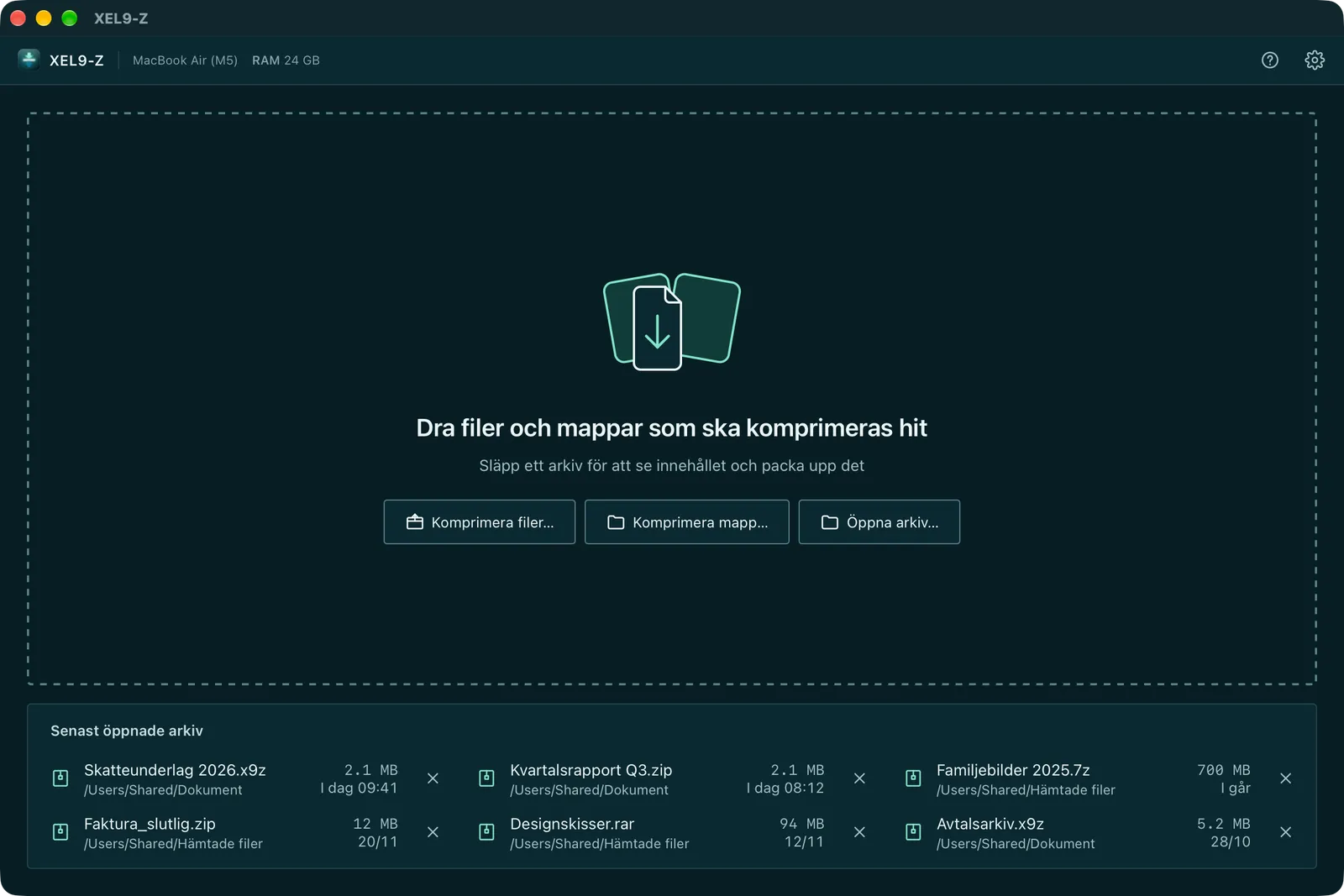
XEL9-Z i bilder

  • Dra och släpp för att komprimera eller packa upp direkt, och öppna nyligen öppnade arkiv igen.
    Dra och släpp för att komprimera eller packa upp direkt, och öppna nyligen öppnade arkiv igen.
  • Välj ZIP, X9Z eller 7Z och ange lösenord på en och samma skärm.
  • Se innehåll och komprimeringsgrad innan du packar upp. Finns en farlig fil stoppas uppackningen.
  • I ett X9Z-valv krypteras även filnamn och storlekar. Utan lösenord syns inte ens listan.
  • Välj Mörkt eller Ljust, eller låt det stå på ”Automatiskt” för att följa systeminställningen.

DOWNLOAD

Hämta filen för ditt operativsystem

Länkarna pekar alltid på den senaste versionen.

Installationsprogrammen för Windows är signerade av utgivaren 1Pixel Inc. Efter installationen kan du hålla programmet uppdaterat i appen under Inställningar → Uppdatering.Versionsanteckningar

CLEAN & FLEXIBLE

Utan reklam, och på ditt sätt

Ingen reklam, inga köpuppmaningar

Det finns ingen reklam i programmet och inga fönster som ber dig uppgradera eller betala.

Både app (GUI) och kommandorad (CLI)

Du får en skrivbordsapp att använda med musen och ett kommandoradsverktyg för skript och serverarbete. Båda finns i nedladdningsavsnittet nedan, och appen finns på 24 språk.

LICENSE

Användningsvillkor

Privatpersoner, företag, skolor och myndigheter kan alla installera och använda programmet fritt, utan särskilt tillstånd.

Fritt för alla

Programmet tillhandahålls i befintligt skick. Upphovsmannen ansvarar inte för dataförlust eller andra problem som uppstår vid användning. Säkerhetskopiera viktiga filer separat.

Ansvarsbegränsning

FAQ

Vanliga frågor

Är XEL9-Z gratis?

Ja. Privatpersoner, företag, skolor och myndigheter kan installera och använda det gratis, utan särskilt tillstånd. Ingen reklam och inga köpuppmaningar.

Kan XEL9-Z ersätta WinRAR, 7-Zip, WinZip eller Bandizip?

Ja. XEL9-Z är ett gratis alternativ till WinRAR, 7-Zip, WinZip, Bandizip, ALZip, PeaZip, NanaZip, Keka och The Unarchiver. Det öppnar vanliga arkiv som zip, rar, 7z och ALZip (alz · egg) i Windows, macOS och Linux, utan reklam.

Finns det ett gratis alternativ till Keka eller The Unarchiver på Mac?

XEL9-Z är ett gratis Mac-alternativ till Keka, The Unarchiver, BetterZip och Arkivverktyg. Det fungerar på macOS 11 eller senare, på Mac med Apple-chip och Intel, öppnar zip, rar, 7z och ALZip (alz · egg) och skapar zip och 7z med lösenord.

Hur öppnar jag ALZip-filer (alz · egg)?

Öppna .alz- eller .egg-filen med XEL9-Z, eller dra den till fönstret, och packa upp den direkt. Om ett arkiv är delat i flera delar öppnar du valfri del, så hittas och sätts resten ihop.

Hur packar jag upp RAR-filer?

Öppna RAR-filen med XEL9-Z för att se innehållet och packa upp den. Det går inte att skapa nya RAR-arkiv.

Kan det öppna 7z och lösenordsskyddade ZIP-filer?

Ja. Det kan också skapa ZIP- och 7z-arkiv med lösenord.

Vilka operativsystem stöds?

Windows 10 och 11 (64-bitars), macOS 11 eller senare och Linux (64-bitars dator). Det finns också ett kommandoradsverktyg (CLI) för utvecklare och servrar.

Hur skiljer sig X9Z från en ZIP med lösenord?

X9Z (.x9z) döljer alltid namn och storlek på filerna inuti och märker direkt även den minsta ändring.

Hur installerar och kör jag kommandoradsverktyget (CLI)?

Kommandoradsverktyget x9z följer med installationsprogrammen. På Windows använder du x9z i en nyöppnad terminal efter installationen. På macOS går du till appens Inställningar → Terminalkommando (x9z) och klickar på knappen för att använda x9z i terminalen. På Linux fungerar deb- och rpm-paketen direkt; med AppImage använder du samma knapp i Inställningar eller kör XEL9-Z.AppImage --x9z. Kör x9z --help för att se kommandona.

Kommandon på kommandoraden (x9z)

Kör dem i en terminal. Byt ut fil- och mappnamnen mot dina egna.

Packa upp och visa

x9z unpack file.zip -d folder
Packa upp ett valv, eller packa säkert upp ett arkiv (zip, 7z, rar, alz, egg, iso, dmg, tar.gz …) i mappen.
x9z unpack file.zip -d folder --smart
”Packa upp här”: ett enda objekt på översta nivån packas upp som det är, flera hamnar i en ny mapp med arkivets namn. Inget befintligt ersätts.
x9z unpack file.zip -d folder -f
Skriv över befintliga filer.
x9z unpack docs.x9z -d folder --only docs/report.pdf
Valv: packa bara upp den här sökvägen (kan upprepas).
x9z list file.zip
Visa innehållet i ett valv eller arkiv.
x9z info docs.x9z
Visa ett valvs huvud (inget lösenord behövs).
x9z verify file.zip
Kontrollera en fil: ett valv autentiseras byte för byte, ett arkiv läses igenom helt med sina egna kontroller.

Skapa vanliga arkiv

x9z compress folder -o out.zip
Skapa ett vanligt arkiv; formatet följer filändelsen (zip, 7z, tar, tar.gz, tar.bz2, tar.xz, tar.zst, tar.lz4).
x9z compress folder -o out.7z --password
Bara zip/7z: skydda med ett lösenord som efterfrågas (svagare än ett valv).
x9z compress folder -o out.zip --split 700m
Dela upp resultatet i delar av den här storleken: out.001, out.002 …
x9z compress a.txt --format gz
Komprimera en enda fil för sig (gz, bz2, xz, zst, lz4): a.txt → a.txt.gz
x9z compress folder -o disc.iso
Skapa en cd-/dvd-skivavbild (iso).

Krypterade X9Z-valv

x9z pack folder -o docs.x9z
Skapa ett krypterat X9Z-valv; lösenordet efterfrågas.
x9z add docs.x9z new-files
Lägg till filer eller mappar i ett valv utan att packa om det (--replace ersätter befintliga poster).
x9z remove docs.x9z docs/old.pdf
Ta bort poster (och allt under en mapp) från ett valv.
x9z sync docs.x9z folder
Gör valvet likt mappen: lägg till nya och ändrade filer, ta bort raderade.
x9z compact docs.x9z
Återta utrymmet från borttagna eller ersatta data.
x9z pack folder -o docs.x9z --recovery 5%
Lägg till en återställningspost (1–30 %) så att skador kan repareras.
x9z repair docs.x9z
Bygg upp ett skadat valv från dess återställningspost → docs.repaired.x9z (inget lösenord behövs).
x9z pack folder -o docs.x9z --sfx
Skapa ett självuppackande Windows-program (.exe) som öppnas utan XEL9-Z.
x9z sfx docs.x9z
Gör ett befintligt valv till ett självuppackande program → docs.exe

Lösenord, nycklar och signaturer

x9z passwd docs.x9z
Byt lösenord (data krypteras inte om).
x9z pack folder -o docs.x9z -k recovery.key
Använd en nyckelfil, ensam eller tillsammans med ett lösenord.
x9z keygen -o alice
Skapa en identitet: alice.x9id (håll den hemlig) och alice.x9pub (att dela).
x9z pack folder -o docs.x9z --to bob.x9pub
Lägg till en mottagare som kan öppna valvet med sin identitet (kan upprepas).
x9z pack folder -o docs.x9z --sign alice.x9id
Signera valvet med din identitet.
x9z unpack docs.x9z -d folder --signer alice.x9pub
Packa bara upp om valvet har en giltig signatur från den här nyckeln.
x9z rekey docs.x9z --remove 1
Lägg till eller ta bort lösenord, nyckelfiler och mottagare (--add-password, --add-keyfile, --to, --remove; platsnumren finns i x9z info).

Övrigt

x9z --help
Visa alla kommandon.
x9z unpack --help
Visa alternativen för ett kommando.
x9z version
Visa versionen.
--cpu 50%
CPU som används: auto (alla kärnor utom en), all, en procentandel av kärnorna eller ett antal trådar.
--background
Kör med låg prioritet så att andra program fortsätter att svara.
--json
Maskinläsbar utdata: resultat från list, info och sync samt fel som JSON.

Lösenord skrivs aldrig på kommandoraden. Du skriver in dem när du blir tillfrågad, eller så använder skript --password-stdin eller en nyckelfil (-k).