XEL9-ZSecure. Compress. Protect.

เบาและเร็ว เก็บไว้อย่างปลอดภัย

XEL9-Z คือโปรแกรมบีบอัดไฟล์ที่เบาแต่ทรงพลัง เปิดไฟล์บีบอัดได้เกือบทุกชนิด เช่น zip, 7z, rar, ALZip และปกป้องไฟล์สำคัญด้วยการเข้ารหัสที่แข็งแกร่ง ใช้ได้ทั้งบน Windows, macOS และ Linux

9.8×บีบอัด ZIP เร็วขึ้นเทียบกับ 7-Zip ค่ากลางจากคอมพิวเตอร์ 7 เครื่อง
19.8×บีบอัดแบบใส่รหัสผ่านเร็วขึ้นX9Z เทียบกับ 7z ใส่รหัสผ่านของ 7-Zip
4.24×อัตราย่อขนาดของ 7zขนาดเดิม ÷ ขนาดหลังบีบอัด ส่วน 7-Zip ได้ 4.27×
879ครั้งที่ทดสอบ แตกไฟล์ได้เหมือนต้นฉบับทั้งหมดคอมพิวเตอร์ Windows, macOS, Linux 7 เครื่อง

BENCHMARK

ผลเหมือนเดิม แต่ใช้เวลาน้อยลงมาก

วัดความเร็วบนคอมพิวเตอร์ Windows, macOS, Linux 7 เครื่อง เทียบกับโปรแกรมบีบอัดอย่าง 7-Zip โดยใช้ไฟล์ชุดเดียวกันทุกประการ ไฟล์ที่บีบอัดทุกไฟล์ถูกแตกออกมาตรวจว่าตรงกับต้นฉบับ ตัวเลขทั้งหมดเป็นของ XEL9-Z 0.13.0

เร็วกว่า 7-Zip อย่างน้อย 8.0× ในทุกเครื่อง

บีบอัดชุดไฟล์ทดสอบ 212 MB เป็น ZIP · ปริมาณที่ประมวลผลต่อวินาที (MB) แท่งยิ่งยาวยิ่งเร็ว

XEL9-Z7-ZipInfo-ZIP
Apple M510 คอร์ · macOS
660
64
54
Apple M18 คอร์ · macOS
409
38
36
Intel i9-9980HK8 คอร์ · Windows 11
316
34
—
Ryzen 5 7640HS6 คอร์ · Windows 11
492
61
—
Intel N1004 คอร์ · Windows 11
131
10
—
Intel i7-7700T4 คอร์ · Ubuntu Linux
273
28
27
Intel i5 M5202 คอร์ · Ubuntu Linux
70
8
20
— คือรายการที่ไม่ได้วัด เพราะคอมพิวเตอร์เครื่องนั้นไม่มีโปรแกรมดังกล่าวXEL9-Z 0.13.0 · วัดเมื่อพฤศจิกายน 2026
ขนาดเกือบเท่ากัน

เร็วขึ้นแต่ขนาดหลังบีบอัดเกือบเท่า 7-Zip ZIP ย่อได้ 3.14× เทียบกับ 3.23× และ 7z ย่อได้ 4.24× เทียบกับ 4.27×

บางกรณีก็ช้ากว่า

บนคอมพิวเตอร์เก่าที่มีคอร์น้อย การบีบอัด 7z ช้ากว่า 7-Zip (0.6×) และบนคอมพิวเตอร์ Windows บางเครื่อง 7-Zip แตกไฟล์ ZIP ที่มีไฟล์เล็กจำนวนมากได้เร็วกว่า ส่วน tar.zst ช้ากว่า zstd แบบไฟล์เดียว (0.3×) และการบีบอัด 7z สูงสุดใช้หน่วยความจำประมาณ 2.1 GB

ตรวจซ้ำอีกครั้ง

วัดซ้ำด้วยวิธีเดิม ตรงกัน 432 จาก 433 รายการ ไฟล์ zip และ 7z ที่สร้างด้วย XEL9-Z ผ่านการตรวจของ 7-Zip ครบทั้ง 56 ครั้ง

FORMATS

ไฟล์บีบอัดที่ได้รับ เปิดได้เกือบทั้งหมด

ดูชนิดจากเนื้อหาไฟล์ ไม่ใช่จากท้ายชื่อไฟล์ (นามสกุล) ไฟล์ที่ติดนามสกุลผิด หรือไฟล์ที่ข้างในเป็น zip อย่าง .apk และ .docx ก็เปิดได้

รูปแบบที่สร้างได้

x9zzip7ztargzbz2xzzstlz4iso001exe

ไฟล์บีบอัดที่เปิดได้

raralzeggcablzharjlzmabrzpaqzipxsitacearczoolzxuuehqxasardebrpmpakwadvpkmpq

ดิสก์และไฟล์ติดตั้งที่เปิดได้

isocsodaachddmgsparsewimesdswmvhdvmdkvdiqcow2ntfsexfatext4xfsbtrfsmsinsisinnochm

ไฟล์บีบอัดที่แบ่งเป็นหลายส่วน เปิดส่วนไหนก็ได้ แล้วโปรแกรมจะหาส่วนที่เหลือมาต่อให้เอง รูปแบบที่อยู่ในรายการที่เปิดได้เท่านั้น เช่น rar เปิดได้แต่สร้างไม่ได้

SECURE VAULT .X9Z

X9Z (.x9z) รูปแบบเข้ารหัสของ XEL9 เอง

ต่างจาก zip ที่ใส่รหัสผ่านอย่างไร? แม้ใส่รหัสผ่านแล้ว zip และ 7z มักยังเห็นชื่อไฟล์ข้างใน และถ้ามีใครแอบแก้ไขก็สังเกตได้ยาก X9Z อุดช่องโหว่เหล่านี้ตั้งแต่แรก

สถานการณ์zip / 7z ที่ใส่รหัสผ่านXEL9-Z X9Z
มีคนลองสุ่มรหัสผ่านไปเรื่อย ๆลองได้เร็วและได้จำนวนมากการลองแต่ละครั้งต้องใช้หน่วยความจำ 256 MB จึงสุ่มจำนวนมากได้ยาก
ไฟล์ถูกแอบแก้ไขหรือถูกตัดทอนตรวจแค่แบบง่าย ๆเปลี่ยนแปลงเพียงเล็กน้อยก็รู้ทันที
ชื่อและขนาดไฟล์ข้างในอาจมองเห็นได้ซ่อนไว้เสมอ
วิธีเปิดรหัสผ่านเดียวผสมรหัสผ่าน ไฟล์กุญแจ และผู้รับที่ระบุ ได้สูงสุด 8 วิธี
ร่องรอยที่เหลือหลังแตกไฟล์อาจมีไฟล์ชั่วคราวตกค้างไม่ทิ้งไฟล์ชั่วคราว
ดึงไฟล์เดียวออกจากไฟล์บีบอัดใหญ่7z บางครั้งต้องแตกส่วนหน้าทั้งหมดก่อนแตกเฉพาะส่วนที่ต้องใช้ แล้วดึงออกได้ทันที
เพิ่มไฟล์ภายหลัง7z แทบต้องสร้างใหม่ตั้งแต่ต้นเพิ่มเข้าไปโดยไม่แตะเนื้อหาเดิม
ไฟล์เสียหายบางส่วน7z ไม่มีระบบกู้คืนถ้าใส่ข้อมูลกู้คืนไว้ ก็กู้กลับมาได้
แตกไฟล์บีบอัดที่ได้รับมาแล้วแต่โปรแกรมกันไฟล์ที่แอบหลุดออกนอกโฟลเดอร์ และระเบิดบีบอัดที่ขยายใหญ่ไม่สิ้นสุด

ไม่ต้องใช้รหัสผ่าน เปิดได้เฉพาะคนนั้น

ล็อกด้วยกุญแจสาธารณะของผู้รับ แล้วเฉพาะเขาเท่านั้นที่เปิดได้ ไม่ต้องบอกรหัสผ่านแยกต่างหาก และจากตัวไฟล์ก็ดูไม่ออกว่าส่งให้ใคร

ตรวจสอบว่าใครเป็นผู้สร้าง

ผู้สร้างแนบลายเซ็นดิจิทัลได้ ผู้รับตรวจสอบได้โดยไม่ต้องใช้รหัสผ่าน และลายเซ็นนำออกไม่ได้

แม้อีกฝ่ายไม่มีโปรแกรม

สร้างเป็น .exe ของ Windows ที่ดับเบิลคลิกแล้วแตกไฟล์ได้เองได้ ขนาดเพิ่มขึ้นเพียงประมาณ 1.2 MB และไม่ต้องติดตั้ง

สำรองโฟลเดอร์เดิมซ้ำอีกครั้ง

ข้ามไฟล์ที่ไม่เปลี่ยน แล้วเก็บเฉพาะส่วนที่เปลี่ยน จึงเสร็จเร็ว

SCREENSHOTS
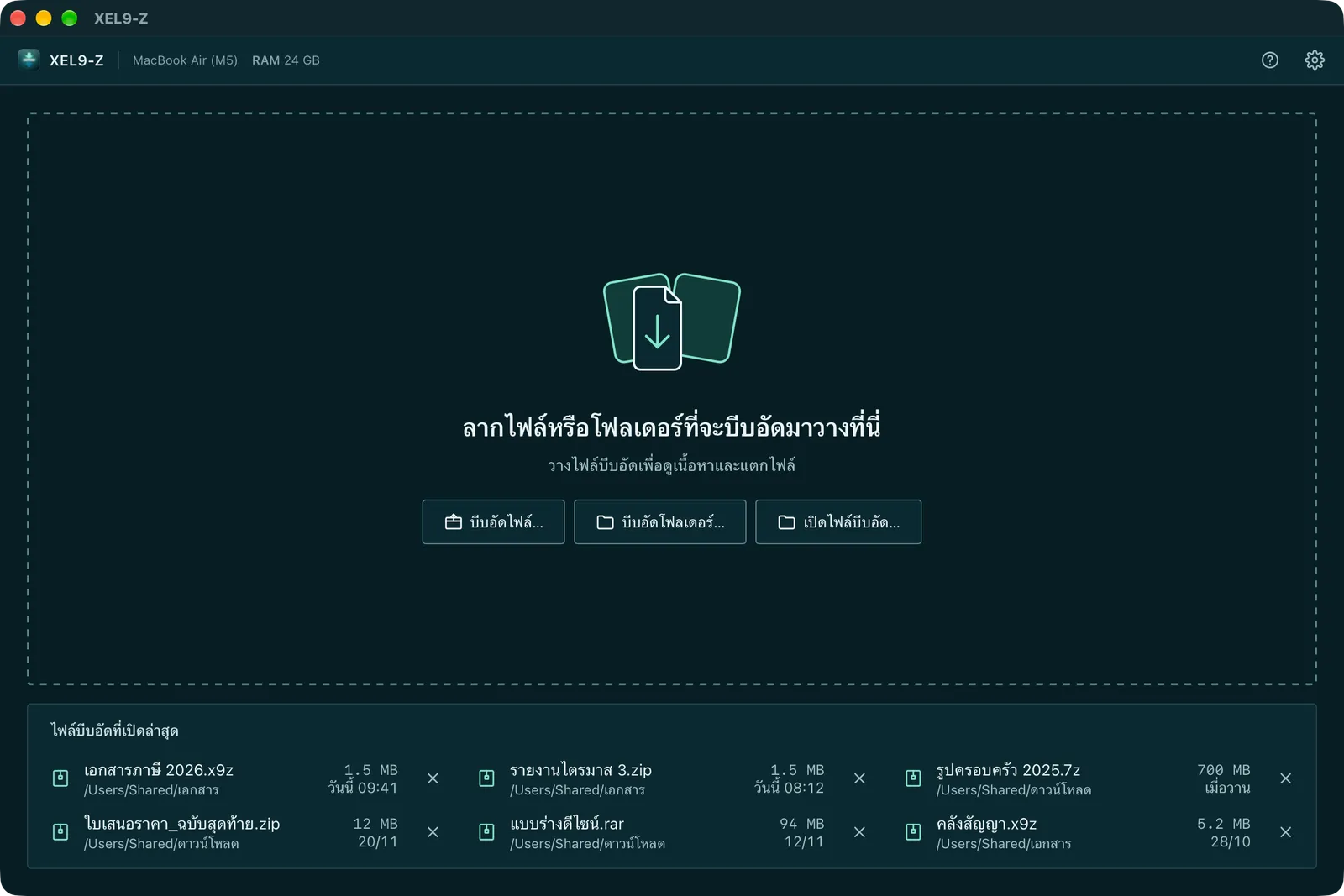
ดู XEL9-Z ผ่านหน้าจอ

  • ลากแล้ววางเพื่อบีบอัดหรือแตกไฟล์ได้ทันที และเปิดไฟล์บีบอัดที่เปิดล่าสุดได้อีกครั้ง
    ลากแล้ววางเพื่อบีบอัดหรือแตกไฟล์ได้ทันที และเปิดไฟล์บีบอัดที่เปิดล่าสุดได้อีกครั้ง
  • เลือกรูปแบบ ZIP, X9Z หรือ 7Z และตั้งรหัสผ่านได้ในหน้าจอเดียว
  • ตรวจดูเนื้อหาและอัตราการบีบอัดก่อนแตกไฟล์ หากพบไฟล์อันตรายจะหยุดโดยไม่แตกไฟล์
  • ตู้นิรภัย X9Z เข้ารหัสแม้กระทั่งชื่อและขนาดไฟล์ หากไม่มีรหัสผ่านก็มองไม่เห็นแม้แต่รายการไฟล์
  • เลือกธีมมืดหรือสว่าง หรือตั้งเป็น “อัตโนมัติ” เพื่อให้เปลี่ยนตามการตั้งค่าระบบ

DOWNLOAD

ดาวน์โหลดไฟล์ที่ตรงกับระบบปฏิบัติการของคุณ

ลิงก์จะไปที่ไฟล์เวอร์ชันล่าสุดเสมอ

ตัวติดตั้งสำหรับ Windows ลงนามโดยผู้เผยแพร่ 1Pixel Inc. หลังติดตั้งแล้ว คุณอัปเดตให้เป็นเวอร์ชันล่าสุดได้ที่การตั้งค่า → อัปเดตในแอปประวัติการอัปเดต

CLEAN & FLEXIBLE

ไม่มีโฆษณา ใช้ได้ตามแบบที่ต้องการ

ไม่มีโฆษณา ไม่มีการชวนให้จ่ายเงิน

ในโปรแกรมไม่มีโฆษณา และไม่มีหน้าต่างชวนให้อัปเกรดหรือชำระเงิน

มีทั้งแอป (GUI) และบรรทัดคำสั่ง (CLI)

มีทั้งแอปเดสก์ท็อปที่ใช้ด้วยเมาส์ และเครื่องมือบรรทัดคำสั่งสำหรับสคริปต์และงานเซิร์ฟเวอร์ ดาวน์โหลดได้ทั้งสองอย่างในช่องดาวน์โหลดด้านล่าง และแอปมีให้ใช้ใน 24 ภาษา

LICENSE

เงื่อนไขการใช้งาน

ไม่ว่าจะเป็นบุคคลทั่วไป บริษัท โรงเรียน หรือหน่วยงานรัฐ ก็ติดตั้งและใช้งานได้อย่างอิสระโดยไม่ต้องขออนุญาตแยกต่างหาก

ใช้ได้อย่างอิสระทุกคน

โปรแกรมนี้ให้ใช้ตามสภาพที่เป็นอยู่ ผู้สร้างไม่รับผิดชอบต่อการสูญหายของข้อมูลหรือปัญหาอื่นใดที่เกิดจากการใช้งาน โปรดสำรองไฟล์สำคัญไว้แยกต่างหาก

ข้อจำกัดความรับผิดชอบ

FAQ

คำถามที่พบบ่อย

XEL9-Z ใช้ฟรีไหม

ฟรี ไม่ว่าจะเป็นบุคคลทั่วไป บริษัท โรงเรียน หรือหน่วยงานรัฐ ก็ติดตั้งและใช้งานได้ฟรีโดยไม่ต้องขออนุญาตแยกต่างหาก ไม่มีโฆษณาและไม่มีการชวนให้จ่ายเงิน

ใช้ XEL9-Z แทน WinRAR, 7-Zip, WinZip หรือ Bandizip ได้ไหม

ได้ XEL9-Z เป็นโปรแกรมฟรีที่ใช้แทน WinRAR, 7-Zip, WinZip, Bandizip, ALZip, PeaZip, NanaZip, Keka และ The Unarchiver ได้ เปิดไฟล์บีบอัดทั่วไปอย่าง zip, rar, 7z และ ALZip (alz · egg) ได้บน Windows, macOS และ Linux โดยไม่มีโฆษณา

บน Mac มีโปรแกรมฟรีที่ใช้แทน Keka หรือ The Unarchiver ไหม

XEL9-Z เป็นโปรแกรมฟรีบน Mac ที่ใช้แทน Keka, The Unarchiver, BetterZip และ Archive Utility ได้ ทำงานบน macOS 11 ขึ้นไป ทั้ง Mac ชิป Apple และ Intel เปิด zip, rar, 7z, ALZip (alz · egg) และสร้าง zip, 7z แบบใส่รหัสผ่านได้

เปิดไฟล์ ALZip (alz · egg) อย่างไร

เปิดไฟล์ .alz หรือ .egg ด้วย XEL9-Z หรือลากไฟล์มาวางในหน้าต่าง ก็แตกไฟล์ได้ทันที ไฟล์ที่แบ่งเป็นหลายส่วน เปิดส่วนไหนก็ได้ แล้วโปรแกรมจะหาส่วนที่เหลือมาต่อให้เอง

แตกไฟล์ RAR อย่างไร

เปิดไฟล์ RAR ด้วย XEL9-Z เพื่อดูเนื้อหาและแตกไฟล์ได้เลย แต่สร้างไฟล์ RAR ใหม่ไม่ได้

เปิดไฟล์ 7z และ ZIP ที่ใส่รหัสผ่านได้ไหม

ได้ และยังสร้างไฟล์ ZIP และ 7z แบบใส่รหัสผ่านได้ด้วย

รองรับระบบปฏิบัติการใดบ้าง

Windows 10 และ 11 แบบ 64 บิต, macOS 11 ขึ้นไป และ Linux (พีซี 64 บิต) มีเครื่องมือบรรทัดคำสั่ง (CLI) สำหรับนักพัฒนาและเซิร์ฟเวอร์ให้ด้วย

X9Z ต่างจาก ZIP ที่ใส่รหัสผ่านอย่างไร

X9Z (.x9z) ซ่อนชื่อและขนาดไฟล์ข้างในไว้เสมอ และรู้ทันทีแม้ไฟล์ถูกแก้ไขเพียงเล็กน้อย

ติดตั้งและเรียกใช้เครื่องมือบรรทัดคำสั่ง (CLI) อย่างไร

เครื่องมือบรรทัดคำสั่ง x9z มาพร้อมกับตัวติดตั้ง บน Windows ใช้ x9z ได้ในเทอร์มินัลที่เปิดใหม่หลังติดตั้ง บน macOS ไปที่การตั้งค่า → คำสั่งเทอร์มินัล (x9z) ในแอป แล้วกดปุ่มเพื่อใช้ x9z ในเทอร์มินัล บน Linux แพ็กเกจ deb และ rpm ใช้ได้ทันที ส่วน AppImage ใช้ปุ่มเดียวกันในการตั้งค่าหรือเรียก XEL9-Z.AppImage --x9z ดูรายการคำสั่งได้ด้วย x9z --help

คำสั่งบรรทัดคำสั่ง (x9z)

เรียกใช้ในเทอร์มินัล และเปลี่ยนชื่อไฟล์กับโฟลเดอร์เป็นของคุณเอง

แตกไฟล์และดูเนื้อหา

x9z unpack file.zip -d folder
แตกตู้นิรภัย หรือแตกไฟล์บีบอัด (zip, 7z, rar, alz, egg, iso, dmg, tar.gz …) ลงโฟลเดอร์อย่างปลอดภัย
x9z unpack file.zip -d folder --smart
“แตกไฟล์ที่นี่”: ถ้าชั้นบนสุดมีรายการเดียวจะแตกออกมาตามเดิม ถ้ามีหลายรายการจะใส่ในโฟลเดอร์ใหม่ที่ตั้งชื่อตามไฟล์บีบอัด ไม่แทนที่สิ่งที่มีอยู่
x9z unpack file.zip -d folder -f
เขียนทับไฟล์ที่มีอยู่
x9z unpack docs.x9z -d folder --only docs/report.pdf
ตู้นิรภัย: แตกเฉพาะพาธนี้ (ระบุซ้ำได้)
x9z list file.zip
แสดงรายการเนื้อหาในตู้นิรภัยหรือไฟล์บีบอัด
x9z info docs.x9z
แสดงส่วนหัวของตู้นิรภัย (ไม่ต้องใช้รหัสผ่าน)
x9z verify file.zip
ตรวจไฟล์: ตู้นิรภัยตรวจสอบความถูกต้องทีละไบต์ ไฟล์บีบอัดอ่านจนจบด้วยการตรวจของรูปแบบนั้นเอง

สร้างไฟล์บีบอัดทั่วไป

x9z compress folder -o out.zip
สร้างไฟล์บีบอัดทั่วไป รูปแบบเป็นไปตามนามสกุล (zip, 7z, tar, tar.gz, tar.bz2, tar.xz, tar.zst, tar.lz4)
x9z compress folder -o out.7z --password
เฉพาะ zip/7z: ป้องกันด้วยรหัสผ่านที่ถามระหว่างทำงาน (อ่อนกว่าตู้นิรภัย)
x9z compress folder -o out.zip --split 700m
แบ่งผลลัพธ์เป็นชิ้นขนาดนี้: out.001, out.002 …
x9z compress a.txt --format gz
บีบอัดไฟล์เดียวแยกต่างหาก (gz, bz2, xz, zst, lz4): a.txt → a.txt.gz
x9z compress folder -o disc.iso
สร้างอิมเมจแผ่น CD/DVD (iso)

ตู้นิรภัยเข้ารหัส X9Z

x9z pack folder -o docs.x9z
สร้างตู้นิรภัยเข้ารหัส X9Z โดยจะถามรหัสผ่าน
x9z add docs.x9z new-files
เพิ่มไฟล์หรือโฟลเดอร์ลงตู้นิรภัยโดยไม่ต้องแพ็กใหม่ (--replace แทนที่รายการที่มีอยู่)
x9z remove docs.x9z docs/old.pdf
ลบรายการ (และทุกอย่างใต้โฟลเดอร์) ออกจากตู้นิรภัย
x9z sync docs.x9z folder
ทำให้ตู้นิรภัยตรงกับโฟลเดอร์: เพิ่มไฟล์ใหม่และไฟล์ที่เปลี่ยน ลบไฟล์ที่ถูกลบไปแล้ว
x9z compact docs.x9z
เรียกคืนพื้นที่ของข้อมูลที่ลบหรือถูกแทนที่
x9z pack folder -o docs.x9z --recovery 5%
เพิ่มระเบียนกู้คืน (1–30%) เพื่อซ่อมความเสียหายได้
x9z repair docs.x9z
สร้างตู้นิรภัยที่เสียหายขึ้นใหม่จากระเบียนกู้คืน → docs.repaired.x9z (ไม่ต้องใช้รหัสผ่าน)
x9z pack folder -o docs.x9z --sfx
สร้างโปรแกรมแตกไฟล์ในตัวสำหรับ Windows (.exe) ที่เปิดได้โดยไม่ต้องมี XEL9-Z
x9z sfx docs.x9z
เปลี่ยนตู้นิรภัยที่มีอยู่เป็นโปรแกรมแตกไฟล์ในตัว → docs.exe

รหัสผ่าน คีย์ และลายเซ็น

x9z passwd docs.x9z
เปลี่ยนรหัสผ่าน (ไม่เข้ารหัสข้อมูลใหม่)
x9z pack folder -o docs.x9z -k recovery.key
ใช้ไฟล์คีย์ เพียงอย่างเดียวหรือร่วมกับรหัสผ่าน
x9z keygen -o alice
สร้างตัวตน: alice.x9id (เก็บเป็นความลับ) และ alice.x9pub (สำหรับแชร์)
x9z pack folder -o docs.x9z --to bob.x9pub
เพิ่มผู้รับที่เปิดตู้นิรภัยได้ด้วยตัวตนของตน (ระบุซ้ำได้)
x9z pack folder -o docs.x9z --sign alice.x9id
ลงนามตู้นิรภัยด้วยตัวตนของคุณ
x9z unpack docs.x9z -d folder --signer alice.x9pub
แตกไฟล์เฉพาะเมื่อตู้นิรภัยมีลายเซ็นที่ถูกต้องจากคีย์นี้
x9z rekey docs.x9z --remove 1
เพิ่มหรือลบรหัสผ่าน ไฟล์คีย์ และผู้รับ (--add-password, --add-keyfile, --to, --remove ดูหมายเลขช่องได้จาก x9z info)

อื่น ๆ

x9z --help
แสดงคำสั่งทั้งหมด
x9z unpack --help
แสดงตัวเลือกของคำสั่งหนึ่ง
x9z version
แสดงเวอร์ชัน
--cpu 50%
CPU ที่ใช้: auto (ทุกคอร์ยกเว้นหนึ่ง), all, เปอร์เซ็นต์ของคอร์ หรือจำนวนเธรด
--background
ทำงานด้วยลำดับความสำคัญต่ำเพื่อให้โปรแกรมอื่นยังลื่นไหล
--json
เอาต์พุตที่เครื่องอ่านได้: ผลของ list, info, sync และข้อผิดพลาดเป็น JSON

ไม่ต้องเขียนรหัสผ่านไว้ในบรรทัดคำสั่ง ให้พิมพ์เมื่อถูกถาม หรือในสคริปต์ใช้ --password-stdin หรือไฟล์คีย์ (-k)