XEL9-ZSecure. Compress. Protect.

Легкий і швидкий, зберігає надійно

XEL9-Z — легкий і потужний архіватор. Він відкриває майже будь-які архіви, зокрема zip, 7z, rar і ALZip, а важливі файли захищає надійним шифруванням. Працює у Windows, macOS і Linux.

9,8×швидше стискання в ZIPпорівняно з 7-Zip, медіана на 7 комп'ютерах
19,8×швидше стискання з паролемX9Z і 7z з паролем у 7-Zip
4,24×ступінь стискання в 7zпочатковий розмір ÷ розмір після стискання; у 7-Zip 4,27×
879тестів: усі файли розпаковано без відмінностей7 комп'ютерів із Windows, macOS і Linux

BENCHMARK

Той самий результат, набагато швидше

Ми виміряли швидкість на 7 комп'ютерах із Windows, macOS і Linux порівняно з архіваторами на кшталт 7-Zip, на тих самих файлах. Кожен архів розпакували знову та звірили з оригіналом. Цифри стосуються XEL9-Z 0.13.0.

На всіх комп'ютерах щонайменше у 8,0 раза швидше за 7-Zip

Стискання тестового набору файлів (212 MB) у ZIP · МБ за секунду; чим довша смуга, тим швидше

XEL9-Z7-ZipInfo-ZIP
Apple M5ядер: 10 · macOS
660
64
54
Apple M1ядер: 8 · macOS
409
38
36
Intel i9-9980HKядер: 8 · Windows 11
316
34
—
Ryzen 5 7640HSядер: 6 · Windows 11
492
61
—
Intel N100ядер: 4 · Windows 11
131
10
—
Intel i7-7700Tядер: 4 · Ubuntu Linux
273
28
27
Intel i5 M520ядер: 2 · Ubuntu Linux
70
8
20
— означає, що цієї програми на комп'ютері не було й вимірювання не проводилося.XEL9-Z 0.13.0 · виміряно в листопаді 2026
Розмір майже не відрізняється

Працює швидше, але розмір архіву майже такий самий, як у 7-Zip. ZIP стискає в 3,14× проти 3,23×, 7z — у 4,24× проти 4,27×.

Буває й повільніше

На старих комп'ютерах з малою кількістю ядер стискання в 7z повільніше, ніж у 7-Zip (0,6×), а на деяких комп'ютерах із Windows 7-Zip швидше розпаковує ZIP із багатьох дрібних файлів. tar.zst повільніше, ніж zstd для одного файла (0,3×), а максимальне стискання 7z займає близько 2,1 GB пам'яті.

Перевірили двічі

Ми повторили ті самі вимірювання, і 432 із 433 збіглися. Файли zip і 7z, створені в XEL9-Z, пройшли всі 56 перевірок 7-Zip.

FORMATS

Майже будь-який отриманий архів відкриється одразу

Тип файлу визначається за вмістом, а не за кінцем імені (розширенням). Відкриються і файли з хибним розширенням, і файли, які всередині є zip, як-от .apk і .docx.

Які формати можна створювати

x9zzip7ztargzbz2xzzstlz4iso001exe

Які архіви можна відкривати

raralzeggcablzharjlzmabrzpaqzipxsitacearczoolzxuuehqxasardebrpmpakwadvpkmpq

Які образи дисків і інсталятори можна відкривати

isocsodaachddmgsparsewimesdswmvhdvmdkvdiqcow2ntfsexfatext4xfsbtrfsmsinsisinnochm

Якщо архів поділено на частини, відкрийте будь-яку з них — решту буде знайдено й об'єднано. Формати, які є лише в списку тих, що можна відкривати, наприклад rar, можна відкривати, але не можна створювати.

SECURE VAULT .X9Z

X9Z (.x9z) — власний зашифрований формат XEL9

Чим він відрізняється від zip із паролем? Навіть із паролем у zip і 7z часто видно імена файлів усередині, а непомітну підміну важко виявити. X9Z закриває ці прогалини з самого початку.

Ситуаціяzip / 7z із паролемXEL9-Z X9Z
Хтось підбирає пароліМожна швидко робити дуже багато спробКожна спроба потребує 256 MB пам'яті, тому масовий добір ускладнений
Файл потай змінили або обрізалиЛише проста перевіркаБудь-яку, навіть найменшу зміну виявляють одразу
Імена й розміри файлів усерединіМожуть бути видиміЗавжди приховані
Способи відкриттяОдин парольДо 8 способів: паролі, файли-ключі та вказані отримувачі
Сліди після розпакуванняМожуть залишитися тимчасові файлиТимчасові файли не залишаються
Видобування одного файлу з великого архівуУ 7z інколи спершу доводиться розпаковувати все попереднєРозпаковується лише потрібна частина й одразу видобувається
Додавання файлів пізнішеУ 7z архів фактично створюється зановоФайли додаються, попередній вміст не змінюється
Частину файлу пошкодженоУ 7z немає функції відновленняМожна відновити, якщо додано дані для відновлення
Розпакування отриманого архівуЗалежить від програмиБлокує файли, що намагаються вийти за межі теки, і архівні бомби, які ростуть без кінця

Відкриє лише адресат, без пароля

Якщо зашифрувати відкритим ключем отримувача, відкрити файл зможе лише він. Не потрібно окремо передавати пароль, а у файлі не видно, кому його надіслано.

Перевірка автора

Автор може додати цифровий підпис. Отримувач перевірить його без пароля, а підпис не можна видалити.

Навіть якщо в отримувача немає програми

Можна створити .exe для Windows, який розпаковується сам за подвійним клацанням. Розмір збільшується лише приблизно на 1,2 MB, встановлення не потрібне.

Повторне резервне копіювання тієї самої теки

Незмінені файли пропускаються, зберігається лише змінене, тому все готово швидко.

SCREENSHOTS
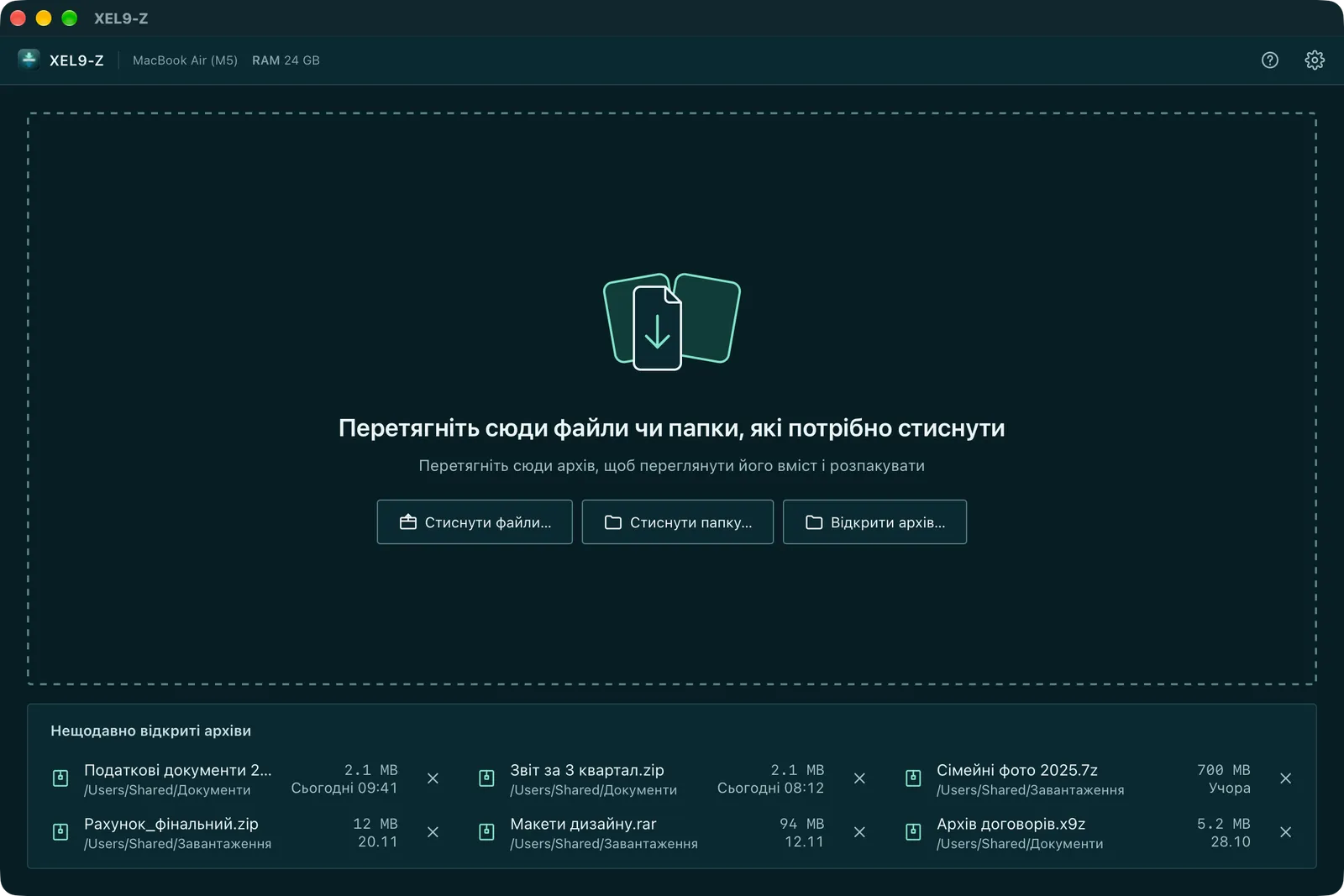
Який вигляд має XEL9-Z

  • Перетягніть файли, щоб одразу стиснути або розпакувати їх, і знову відкривайте нещодавні архіви.
    Перетягніть файли, щоб одразу стиснути або розпакувати їх, і знову відкривайте нещодавні архіви.
  • Виберіть ZIP, X9Z або 7Z і задайте пароль на одному екрані.
  • Перед розпакуванням перевірте вміст і ступінь стиснення. Якщо всередині небезпечний файл, розпакування не почнеться.
  • У сховищі X9Z зашифровано навіть імена й розміри файлів: без пароля не видно навіть списку.
  • Виберіть «Темна» або «Світла», а в режимі «Авто» оформлення змінюватиметься разом із налаштуваннями системи.

DOWNLOAD

Завантажте файл для вашої системи

Посилання завжди ведуть на останню версію.

Інсталятори для Windows підписані видавцем 1Pixel Inc. Після встановлення оновлюватися до останньої версії можна в застосунку: Налаштування → Оновлення.Історія оновлень

CLEAN & FLEXIBLE

Без реклами та так, як вам зручно

Ні реклами, ні нагадувань про оплату

У програмі немає реклами та вікон із пропозицією перейти на платну версію чи сплатити.

І застосунок (GUI), і командний рядок (CLI)

Є настільний застосунок для роботи мишею та інструмент командного рядка для скриптів і серверів. Обидва можна завантажити в розділі нижче, а застосунок доступний 24 мовами.

LICENSE

Умови використання

Програму може вільно встановлювати й використовувати будь-хто, а також компанії, школи та державні установи, без окремого дозволу.

Вільно для всіх

Програма надається «як є». Автор не відповідає за втрату даних та інші проблеми, що виникли під час її використання. Робіть окремі резервні копії важливих файлів.

Обмеження відповідальності

FAQ

Поширені запитання

XEL9-Z безкоштовний?

Так. Його можуть безкоштовно встановлювати й використовувати приватні особи, компанії, школи та державні установи, без окремого дозволу. Ні реклами, ні нагадувань про оплату.

Чи може XEL9-Z замінити WinRAR, 7-Zip, WinZip або Bandizip?

Так. XEL9-Z — безкоштовна альтернатива WinRAR, 7-Zip, WinZip, Bandizip, ALZip, PeaZip, NanaZip, Keka і The Unarchiver. Він відкриває поширені архіви — zip, rar, 7z і ALZip (alz · egg) — у Windows, macOS і Linux, без реклами.

Чи є безкоштовна альтернатива Keka або The Unarchiver для Mac?

XEL9-Z — безкоштовна альтернатива Keka, The Unarchiver, BetterZip і Archive Utility для Mac. Працює в macOS 11 або новішій на Mac з чипом Apple та Intel, відкриває zip, rar, 7z і ALZip (alz · egg) і створює zip і 7z з паролем.

Як відкрити файли ALZip (alz · egg)?

Відкрийте файл .alz або .egg у XEL9-Z чи перетягніть його у вікно — і одразу розпакуйте. Якщо архів поділено на частини, відкрийте будь-яку — решту буде знайдено й об'єднано.

Як розпакувати RAR?

Відкрийте RAR-файл у XEL9-Z, перегляньте вміст і розпакуйте його. Створювати нові RAR-архіви не можна.

Чи відкриває він 7z і ZIP з паролем?

Так. Також можна створювати ZIP- і 7z-архіви з паролем.

Які операційні системи підтримуються?

Windows 10 і 11 (64-бітна), macOS 11 або новіша та Linux (64-бітний ПК). Є й інструмент командного рядка (CLI) для розробників і серверів.

Чим X9Z відрізняється від ZIP з паролем?

X9Z (.x9z) завжди приховує імена й розміри файлів усередині та одразу помічає навіть найменшу зміну.

Як встановити й запустити інструмент командного рядка (CLI)?

Інструмент командного рядка x9z входить до інсталяторів. У Windows після встановлення використовуйте x9z у щойно відкритому терміналі. У macOS відкрийте в застосунку Налаштування → Команда термінала (x9z) і натисніть кнопку, щоб використовувати x9z у терміналі. У Linux пакети deb і rpm працюють одразу; для AppImage скористайтеся тією ж кнопкою в налаштуваннях або запустіть XEL9-Z.AppImage --x9z. Список команд показує x9z --help.

Команди командного рядка (x9z)

Запускайте їх у терміналі. Замініть назви файлів і тек на свої.

Розпакування й перегляд

x9z unpack file.zip -d folder
Розпаковує сховище або безпечно розпаковує архів (zip, 7z, rar, alz, egg, iso, dmg, tar.gz…) у теку.
x9z unpack file.zip -d folder --smart
«Розпакувати сюди»: єдиний елемент верхнього рівня видобувається як є, кілька — у нову теку з назвою архіву. Наявні файли не замінюються.
x9z unpack file.zip -d folder -f
Перезаписує наявні файли.
x9z unpack docs.x9z -d folder --only docs/report.pdf
Сховища: розпаковує лише цей шлях (можна повторювати).
x9z list file.zip
Показує вміст сховища або архіву.
x9z info docs.x9z
Показує заголовок сховища (пароль не потрібен).
x9z verify file.zip
Перевіряє файл: сховище перевіряється побайтово, архів читається повністю з його власними перевірками.

Створення звичайних архівів

x9z compress folder -o out.zip
Створює звичайний архів; формат визначає розширення (zip, 7z, tar, tar.gz, tar.bz2, tar.xz, tar.zst, tar.lz4).
x9z compress folder -o out.7z --password
Лише zip/7z: захищає паролем, який запитується під час виконання (слабше за сховище).
x9z compress folder -o out.zip --split 700m
Ділить результат на частини такого розміру: out.001, out.002…
x9z compress a.txt --format gz
Стискає один файл окремо (gz, bz2, xz, zst, lz4): a.txt → a.txt.gz
x9z compress folder -o disc.iso
Створює образ диска CD/DVD (iso).

Зашифровані сховища X9Z

x9z pack folder -o docs.x9z
Створює зашифроване сховище X9Z; запитує пароль.
x9z add docs.x9z new-files
Додає файли або теки до сховища без перепакування (--replace замінює наявні записи).
x9z remove docs.x9z docs/old.pdf
Вилучає записи (для теки — увесь її вміст) зі сховища.
x9z sync docs.x9z folder
Узгоджує сховище з текою: додає нові та змінені файли, вилучає видалені.
x9z compact docs.x9z
Звільняє місце вилучених або замінених даних.
x9z pack folder -o docs.x9z --recovery 5%
Додає запис відновлення (1–30%), щоб пошкодження можна було виправити.
x9z repair docs.x9z
Відновлює пошкоджене сховище за записом відновлення → docs.repaired.x9z (пароль не потрібен).
x9z pack folder -o docs.x9z --sfx
Створює саморозпакувальну програму для Windows (.exe), що відкривається без XEL9-Z.
x9z sfx docs.x9z
Перетворює наявне сховище на саморозпакувальну програму → docs.exe

Паролі, ключі й підписи

x9z passwd docs.x9z
Змінює пароль (дані не шифруються наново).
x9z pack folder -o docs.x9z -k recovery.key
Використовує ключовий файл окремо або разом із паролем.
x9z keygen -o alice
Створює ідентифікатор: alice.x9id (тримати в таємниці) і alice.x9pub (для передавання іншим).
x9z pack folder -o docs.x9z --to bob.x9pub
Додає одержувача, який відкриє сховище своїм ідентифікатором (можна повторювати).
x9z pack folder -o docs.x9z --sign alice.x9id
Підписує сховище вашим ідентифікатором.
x9z unpack docs.x9z -d folder --signer alice.x9pub
Розпаковує, лише якщо сховище має дійсний підпис цим ключем.
x9z rekey docs.x9z --remove 1
Додає або вилучає паролі, ключові файли й одержувачів (--add-password, --add-keyfile, --to, --remove; номери слотів показує x9z info).

Інше

x9z --help
Показує всі команди.
x9z unpack --help
Показує параметри однієї команди.
x9z version
Виводить версію.
--cpu 50%
Процесор для роботи: auto (усі ядра, крім одного), all, відсоток ядер або кількість потоків.
--background
Працює з низьким пріоритетом, щоб інші програми не гальмували.
--json
Машинозчитуваний вивід: результати list, info і sync, а також помилки в JSON.

Пароль ніколи не пишуть у командному рядку: ви вводите його на запит, а скрипти використовують --password-stdin або ключовий файл (-k).