XEL9-ZSecure. Compress. Protect.

压缩轻又快,保管更安全

XEL9-Z是一款轻巧而强大的压缩软件。zip、7z、rar、ALZip等绝大多数压缩包都能直接打开,重要文件则用强力加密妥善保护。Windows、macOS、Linux均可使用。

9.8倍更快的 ZIP 压缩对比 7-Zip,7 台电脑的中位数
19.8倍更快的加密压缩X9Z 对比 7-Zip 的加密 7z
4.24倍7z 的压缩比原始大小 ÷ 压缩后大小,7-Zip 为 4.27倍
879次测试全部还原得与原文件一致Windows、macOS、Linux 共 7 台电脑

BENCHMARK

结果相同,用时短得多

我们在 Windows、macOS、Linux 共 7 台电脑上,用完全相同的文件与 7-Zip 等压缩软件比较了速度。压缩后的文件都重新解压,确认与原文件一致。数据为 XEL9-Z 0.13.0 的结果。

所有设备上都至少是 7-Zip 的 8.0倍

把 212 MB 的测试文件集压缩为 ZIP · 每秒处理的数据量(MB),条越长越快

XEL9-Z7-ZipInfo-ZIP
Apple M510核 · macOS
660
64
54
Apple M18核 · macOS
409
38
36
Intel i9-9980HK8核 · Windows 11
316
34
—
Ryzen 5 7640HS6核 · Windows 11
492
61
—
Intel N1004核 · Windows 11
131
10
—
Intel i7-7700T4核 · Ubuntu Linux
273
28
27
Intel i5 M5202核 · Ubuntu Linux
70
8
20
— 表示该电脑上没有对应的软件,因此未测试。XEL9-Z 0.13.0 · 2026年11月测试
大小几乎一样

速度变快了,但压缩后的大小与 7-Zip 几乎相同。ZIP 是 3.14倍对 3.23倍,7z 是 4.24倍对 4.27倍。

也有较慢的情况

在核心数少的老旧电脑上,7z 压缩比 7-Zip 慢(0.6倍);在部分 Windows 电脑上,解压含大量小文件的 ZIP 时 7-Zip 更快。tar.zst 比单文件 zstd 慢(0.3倍),7z 最高压缩会占用约 2.1 GB 内存。

又确认了一遍

我们重新做了同样的测试,433 项中有 432 项吻合。用 XEL9-Z 制作的 zip 和 7z 通过了 7-Zip 的全部 56 次检查。

FORMATS

收到的压缩包,大多能直接打开

它根据内容而不是文件名末尾(扩展名)来判断类型。扩展名写错的文件,以及 .apk、.docx 这类内部其实是 zip 的文件,也能打开。

可创建的格式

x9zzip7ztargzbz2xzzstlz4iso001exe

可打开的压缩包

raralzeggcablzharjlzmabrzpaqzipxsitacearczoolzxuuehqxasardebrpmpakwadvpkmpq

可打开的磁盘与安装文件

isocsodaachddmgsparsewimesdswmvhdvmdkvdiqcow2ntfsexfatext4xfsbtrfsmsinsisinnochm

对于分成多个分卷的压缩包,打开其中任意一个,就会自动找到其余分卷并接上。只列在“可打开”中的格式(如 rar)只能打开,不能创建。

SECURE VAULT .X9Z

XEL9 自有加密格式 X9Z(.x9z)

它和设了密码的 zip 有什么不同?zip、7z 即使设了密码,里面的文件名往往还是看得到,有人偷偷改动也很难察觉。X9Z 从一开始就堵住了这些漏洞。

情形设密码的 zip / 7zXEL9-Z X9Z
有人不停地尝试密码可以很快地尝试很多次每试一次都要占用 256 MB 内存,难以大量猜测
文件被偷偷改动或被截断只做简单检查只要有一点改动就立刻发现
里面的文件名和大小可能看得到始终隐藏
打开方式一个密码密码、密钥文件、指定收件人可组合,最多 8 种
解压后留下的痕迹可能残留解压出的临时文件不留临时文件
从大压缩包中只取一个文件7z 有时需要先把前面的内容全部解压只解压需要的部分,马上取出
以后再添加文件7z 实际上要从头重新制作原有内容保持不变,直接追加
文件有一部分损坏7z 没有恢复功能事先加入恢复信息即可修复
解压收到的压缩包因软件而异拦截偷偷跑到文件夹外的文件,以及无限膨胀的压缩炸弹

不用密码,只有对方能打开

用收件人的公钥加锁,就只有他能打开。无需另外告知密码,文件里也看不出是发给谁的。

确认是谁制作的

制作者可以附上数字签名。收件人不需要密码就能验证,签名也无法去除。

对方没有这个软件也行

可以制作成双击即可自动解压的 Windows .exe。大小只增加约 1.2 MB,无需安装。

再次备份同一个文件夹时

没有变化的文件会被跳过,只保存变化的部分,很快就能完成。

SCREENSHOTS
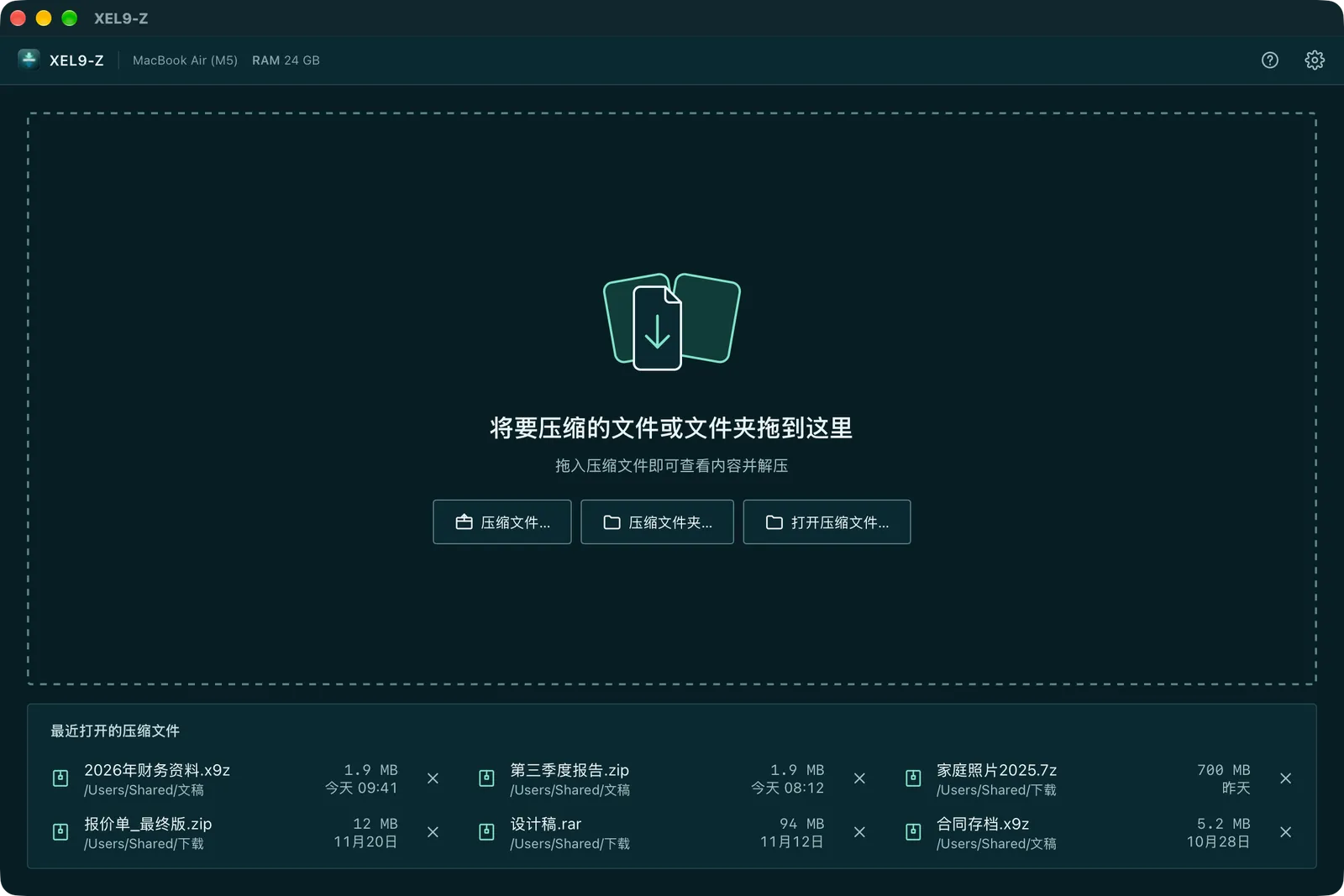
XEL9-Z界面一览

  • 拖放即可直接压缩或解压,最近打开的压缩包也能随时重新打开。
    拖放即可直接压缩或解压,最近打开的压缩包也能随时重新打开。
  • 在ZIP、X9Z、7Z中选择格式,连密码也在同一个界面设置。
  • 解压前先查看内容和压缩率,发现危险文件就停止,不会解压。
  • X9Z保管箱连文件名和大小都会加密,没有密码就连文件列表都看不到。
  • 可在深色和浅色之间选择主题,设为“自动”则跟随系统设置切换。

DOWNLOAD

请下载适合你系统的文件

始终链接到最新发布的文件。

Windows 安装程序由发布者 1Pixel Inc. 签名。安装后,可在应用的“设置 → 更新”中保持最新状态。更新记录

CLEAN & FLEXIBLE

没有广告,按你喜欢的方式使用

没有广告,也不催你付费

软件里没有广告,也不会弹出劝你升级或付费的窗口。

既有应用(GUI),也有命令行(CLI)

同时提供用鼠标操作的桌面应用,以及用于脚本和服务器任务的命令行工具。两者都可以在下方的下载区获取,应用支持 24 种语言。

LICENSE

使用条款

无论个人,还是公司、学校、公共机构,都可以无需另行许可,自由安装和使用。

人人可自由使用

本软件按现状提供。对于使用本软件造成的数据丢失或其他问题,制作者概不负责。重要文件请另行备份。

责任限制

FAQ

常见问题

XEL9-Z 免费吗?

免费。无论个人,还是公司、学校、公共机构,都无需另行许可即可免费安装和使用。没有广告,也不会催你付费。

XEL9-Z 能替代 WinRAR、360压缩、好压、7-Zip 吗?

能。XEL9-Z 是可替代 WinRAR、7-Zip、360压缩、2345好压、快压、WinZip、Bandizip、ALZip、PeaZip、NanaZip、Keka、The Unarchiver 的免费解压缩软件。可在 Windows、macOS、Linux 上打开 zip、rar、7z、ALZip(alz、egg)等常见压缩包,没有广告。

Mac 上有能替代 Keka、The Unarchiver 的免费解压软件吗?

XEL9-Z 是可替代 Keka、The Unarchiver、BetterZip、归档实用工具的免费 Mac 解压缩软件。支持 macOS 11 或更高版本的 Apple 芯片 Mac 和 Intel Mac,能打开 zip、rar、7z、ALZip(alz、egg),也能创建带密码的 zip、7z。

ALZip(alz、egg)文件怎么打开?

用 XEL9-Z 打开 .alz、.egg 文件,或把它拖进窗口,即可直接解压。分卷压缩包打开任意一个分卷,就会自动找到其余分卷并接上。

rar 文件怎么解压?

用 XEL9-Z 打开 rar 文件,即可查看内容并直接解压。但不能新建 rar 格式的压缩包。

能打开 7z 和带密码的 zip 吗?

能。也可以创建带密码的 zip、7z 压缩包。

支持哪些操作系统?

支持 Windows 10、11(64 位)、macOS 11 或更高版本、Linux(64 位电脑)。另外还提供面向开发者和服务器的命令行工具(CLI)。

X9Z 和带密码的 zip 有什么不同?

X9Z(.x9z)始终隐藏里面的文件名和大小,文件哪怕被改动一点也会立刻发现。

命令行工具(CLI)怎么安装和运行?

安装程序中已包含命令行工具 x9z。Windows 安装后,在新打开的终端里即可使用 x9z;macOS 在应用的“设置 → 终端命令 (x9z)”中点击在终端使用 x9z 的按钮即可。Linux 的 deb、rpm 装好即可使用,AppImage 可使用同一个设置按钮,或直接运行 XEL9-Z.AppImage --x9z。用 x9z --help 查看命令列表。

命令行(x9z)命令

在终端中运行。请把文件名和文件夹名换成你自己的。

解压与查看

x9z unpack file.zip -d folder
解开保险箱,或将压缩包(zip、7z、rar、alz、egg、iso、dmg、tar.gz 等)安全解压到文件夹。
x9z unpack file.zip -d folder --smart
“解压到此处”:顶层只有一项时原样解压,有多项时解压到以压缩包命名的新文件夹。不会替换已有文件。
x9z unpack file.zip -d folder -f
覆盖已有文件。
x9z unpack docs.x9z -d folder --only docs/report.pdf
保险箱:只解压此路径(可多次指定)。
x9z list file.zip
列出保险箱或压缩包的内容。
x9z info docs.x9z
显示保险箱的头信息(无需密码)。
x9z verify file.zip
检查文件:保险箱逐字节验证,压缩包用其自带的校验完整读一遍。

创建常规压缩包

x9z compress folder -o out.zip
创建常规压缩包,格式由扩展名决定(zip、7z、tar、tar.gz、tar.bz2、tar.xz、tar.zst、tar.lz4)。
x9z compress folder -o out.7z --password
仅 zip、7z:加密码保护,运行时询问密码(安全性低于保险箱)。
x9z compress folder -o out.zip --split 700m
把结果分割成这个大小的分卷:out.001、out.002 …
x9z compress a.txt --format gz
单独压缩一个文件(gz、bz2、xz、zst、lz4):a.txt → a.txt.gz
x9z compress folder -o disc.iso
创建 CD、DVD 光盘镜像(iso)。

X9Z 加密保险箱

x9z pack folder -o docs.x9z
创建 X9Z 加密保险箱,会询问密码。
x9z add docs.x9z new-files
向保险箱添加文件或文件夹,无需重新打包(加 --replace 替换已有条目)。
x9z remove docs.x9z docs/old.pdf
从保险箱删除条目(文件夹则连同其下全部)。
x9z sync docs.x9z folder
让保险箱与文件夹保持一致:添加新增和修改的文件,移除已删除的文件。
x9z compact docs.x9z
回收已删除或被替换的数据所占的空间。
x9z pack folder -o docs.x9z --recovery 5%
附加恢复记录(1–30%),用于修复损坏。
x9z repair docs.x9z
用恢复记录修复损坏的保险箱 → docs.repaired.x9z(无需密码)。
x9z pack folder -o docs.x9z --sfx
创建无需安装 XEL9-Z 也能打开的 Windows 自解压程序(.exe)。
x9z sfx docs.x9z
把已有保险箱做成自解压程序 → docs.exe

密码、密钥与签名

x9z passwd docs.x9z
修改密码(数据不会重新加密)。
x9z pack folder -o docs.x9z -k recovery.key
使用密钥文件(单独使用或与密码一起)。
x9z keygen -o alice
创建身份:alice.x9id(需保密)和 alice.x9pub(用于分享)。
x9z pack folder -o docs.x9z --to bob.x9pub
添加可用其身份打开保险箱的接收者(可多次指定)。
x9z pack folder -o docs.x9z --sign alice.x9id
用你的身份为保险箱签名。
x9z unpack docs.x9z -d folder --signer alice.x9pub
仅当保险箱带有此密钥的有效签名时才解压。
x9z rekey docs.x9z --remove 1
添加或移除密码、密钥文件和接收者(--add-password、--add-keyfile、--to、--remove;槽位编号见 x9z info)。

其他

x9z --help
列出所有命令。
x9z unpack --help
显示某个命令的选项。
x9z version
显示版本。
--cpu 50%
使用的 CPU:auto(保留一个核心,其余全用)、all、核心百分比或线程数。
--background
以低优先级运行,避免拖慢其他程序。
--json
机器可读输出:list、info、sync 的结果和错误以 JSON 输出。

密码不写在命令行里,而是在运行时输入;脚本中可使用 --password-stdin 或密钥文件(-k)。